-
-
-
-
-
-
-
Получение факсов на компьютере
-
-
Техническое обслуживание принтера
-
Сведения о сетевых службах и программном обеспечении
-
Приложение для сканирования документов и изображений (Epson Scan 2)
-
Приложение для настройки операций сканирования из панели управления (Epson Event Manager)
-
Приложение для сканирования с помощью компьютера (Epson ScanSmart)
-
Приложение для настройки обработки и отправки факсов (FAX Utility)
-
Приложение для быстрой и удобной печати с компьютера (Epson Photo+)
-
Приложение для удобного управления принтером с интеллектуального устройства (Epson Smart Panel)
-
Приложение для сканирования и передачи изображений (Easy Photo Scan)
-
Обновление встроенного программного обеспечения принтера с помощью панели управления
-
-
-
Появляются горизонтальные цветные полосы с интервалом приблизительно 3.3 см
-
В процессе автоматической двухсторонней печати размазываются чернила
-
Неравномерные цвета, размытость, точки или прямые линии на копируемом изображении
-
На копируемом изображении появляется изображение обратной стороны оригинала
-
Текст или изображение сжимается или растягивается при копировании с использованием устройства АПД
-
Проблемы со сканируемым изображением
-
При сканировании со стекла сканера появляются неравномерные цвета, грязь, пятна и т. п.
-
Текст или изображение сжимается или растягивается при сканировании с использованием устройства АПД
-
Не получается выполнить сканирование требуемой области на стекле сканера
-
Текст не распознается правильно при сохранении в формате Индексированный файл PDF
-
-
Проблемы при отправке и получении факсов
Проверка и очистка печатающей головки: панель управления
-
Загрузите простую бумагу формата A4 в принтер.
-
Выберите Обслуживан. на главном экране.
-
Выберите Пров. дюз печат. гол..
-
Следуйте инструкциям на экране, чтобы напечатать шаблон проверки дюз.
-
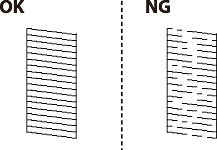
Просмотрите напечатанный шаблон. Если на отпечатке имеются разорванные линии или отсутствующие сегменты, как показано на шаблоне NG, это может означать, что дюзы печатающей головки забиты. Перейдите к следующему шагу. Если на отпечатке нет разорванных линий или отсутствующих сегментов, как показано на шаблоне OK, дюзы печатающей головки не забиты. Нажмите
 , чтобы закрыть функцию проверки дюз.
-
Нажмите
 и следуйте инструкциям на экране для очистки печатающей головки.
-
После завершения очистки повторно напечатайте шаблон калибровки дюз. Повторяйте процедуру очистки и печати шаблона, пока все линии не будут печататься полностью.
