-
-
-
-
-
-
-
Получение факсов на компьютере
-
-
Техническое обслуживание принтера
-
Сведения о сетевых службах и программном обеспечении
-
Приложение для сканирования документов и изображений (Epson Scan 2)
-
Приложение для настройки операций сканирования из панели управления (Epson Event Manager)
-
Приложение для сканирования с помощью компьютера (Epson ScanSmart)
-
Приложение для настройки обработки и отправки факсов (FAX Utility)
-
Приложение для быстрой и удобной печати с компьютера (Epson Photo+)
-
Приложение для удобного управления принтером с интеллектуального устройства (Epson Smart Panel)
-
Приложение для сканирования и передачи изображений (Easy Photo Scan)
-
Обновление встроенного программного обеспечения принтера с помощью панели управления
-
-
-
Появляются горизонтальные цветные полосы с интервалом приблизительно 3.3 см
-
В процессе автоматической двухсторонней печати размазываются чернила
-
Неравномерные цвета, размытость, точки или прямые линии на копируемом изображении
-
На копируемом изображении появляется изображение обратной стороны оригинала
-
Текст или изображение сжимается или растягивается при копировании с использованием устройства АПД
-
Проблемы со сканируемым изображением
-
При сканировании со стекла сканера появляются неравномерные цвета, грязь, пятна и т. п.
-
Текст или изображение сжимается или растягивается при сканировании с использованием устройства АПД
-
Не получается выполнить сканирование требуемой области на стекле сканера
-
Текст не распознается правильно при сохранении в формате Индексированный файл PDF
-
-
Проблемы при отправке и получении факсов
Настройка сети Wi-Fi посредством ввода идентификатора SSID (имени сети) и пароля
Вы можете настроить сеть Wi-Fi, введя с панели управления принтера информацию, необходимую для подключения к беспроводному маршрутизатору. Для этого необходимо знать идентификатор SSID и пароль беспроводного маршрутизатора.
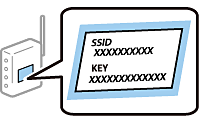
Если вы используете беспроводной маршрутизатор с настройками по умолчанию, SSID и пароль указаны на ярлыке устройства. Если вы не знаете SSID и пароль, обратитесь к документации на беспроводной маршрутизатор.
-
Нажмите
 на начальном экране.
-
Выберите Wi-Fi (рекомендуется).
Если принтер уже подключен по сети Ethernet, выберите Маршрутизатор.
-
Нажмите Начать установку.
Если сетевое подключение уже настроено, отображаются подробные сведения о подключении. Нажмите Изменить настройки, чтобы изменить настройки.
Если принтер уже подключен по сети Ethernet, нажмите Измените реж. на подключение Wi-Fi., затем просмотрите сообщение и нажмите Да.
-
Выберите Мастер настройки Wi-Fi.
-
Выберите идентификатор SSID (имя сети) для беспроводного маршрутизатора.
Примечание:-
Если нужный идентификатор SSID не отображается на панели управления принтера, нажмите Повтор. поиск для обновления списка. Если он все равно не отображается, нажмите Ввод вручную и введите SSID вручную.
-
Если вы не знаете идентификатор SSID (имя сети), проверьте, не содержится ли информация о нем на ярлыке беспроводного маршрутизатора. Если вы используете беспроводной маршрутизатор с настройками по умолчанию, используйте идентификатор SSID, указанный на ярлыке устройства. Если не удалось найти никакой информации, обратитесь к документации на беспроводной маршрутизатор.
-
-
Нажмите Введите Пароль, затем введите пароль.
Примечание:-
Пароль чувствителен к регистру.
-
Если вы не знаете пароль, проверьте, не содержится ли информация о нем на ярлыке беспроводного маршрутизатора. На ярлыке пароль может быть обозначен как «ключ сети», «пароль беспроводной сети» и т. д. Если вы используете беспроводной маршрутизатор с настройками по умолчанию, используйте пароль, указанный на ярлыке.
-
-
По окончании нажмите OK.
-
Проверьте настройки и нажмите Запуск настройки.
-
Чтобы завершить, нажмите OK.
Примечание:Если не удается подключиться, загрузите обычную бумагу размера A4, затем выберите Печать отчета о проверке для печати отчета о подключении.
-
Закройте экран Настройки подключения к сети.
