-
-
-
-
-
-
-
Получение факсов на компьютере
-
-
Техническое обслуживание принтера
-
Сведения о сетевых службах и программном обеспечении
-
Приложение для сканирования документов и изображений (Epson Scan 2)
-
Приложение для настройки операций сканирования из панели управления (Epson Event Manager)
-
Приложение для сканирования с помощью компьютера (Epson ScanSmart)
-
Приложение для настройки обработки и отправки факсов (FAX Utility)
-
Приложение для быстрой и удобной печати с компьютера (Epson Photo+)
-
Приложение для удобного управления принтером с интеллектуального устройства (Epson Smart Panel)
-
Приложение для сканирования и передачи изображений (Easy Photo Scan)
-
Обновление встроенного программного обеспечения принтера с помощью панели управления
-
-
-
Появляются горизонтальные цветные полосы с интервалом приблизительно 3.3 см
-
В процессе автоматической двухсторонней печати размазываются чернила
-
Неравномерные цвета, размытость, точки или прямые линии на копируемом изображении
-
На копируемом изображении появляется изображение обратной стороны оригинала
-
Текст или изображение сжимается или растягивается при копировании с использованием устройства АПД
-
Проблемы со сканируемым изображением
-
При сканировании со стекла сканера появляются неравномерные цвета, грязь, пятна и т. п.
-
Текст или изображение сжимается или растягивается при сканировании с использованием устройства АПД
-
Не получается выполнить сканирование требуемой области на стекле сканера
-
Текст не распознается правильно при сохранении в формате Индексированный файл PDF
-
-
Проблемы при отправке и получении факсов
Печать путем прикосновения интеллектуальным устройством к NFC-метка
Вы можете автоматически подключить к принтеру ваше интеллектуальное устройство и начать печать, коснувшись антенной NFC интеллектуального устройства под управлением Android 4.0 и выше, поддерживающего NFC (Near Field Communication), области NFC-метка на принтере.
Местоположение антенны NFC зависит от интеллектуального устройства.Более подробные сведения см. в документации на интеллектуальное устройство.
-
Убедитесь, что включен параметр подключения Wi-Fi Direct (простая точка доступа).
-
Включите функцию NFC на вашем интеллектуальном устройстве.
-
Убедитесь, что на интеллектуальном устройстве установлено приложение Epson iPrint.В противном случае коснитесь антенной NFC интеллектуального устройства области NFC-метка на принтере и установите это приложение.
-
Если принтер не устанавливает связь с интеллектуальным устройством даже после прикосновения к этой области, попытайтесь изменить положение интеллектуального устройства и снова коснитесь этой области.
-
При наличии препятствий между NFC-метка и антенной NFC на интеллектуальном устройстве, например металлических деталей, принтер может не установить связь с интеллектуальным устройством.
-
Эта функция использует для подключения к принтеру режим простой точки доступа Wi-Fi Direct.Одновременно к принтеру можно подключить до четырех устройств.
-
При изменении пароля для режима простой точки доступа Wi-Fi Direct этой функцией невозможно будет воспользоваться.Для использования этой функции восстановите исходный пароль.
-
Загрузите бумагу в принтер.
-
Коснитесь антенной NFC вашего интеллектуального устройства области NFC-метка на принтере.
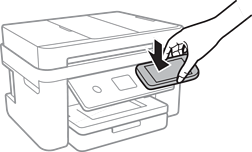
Запустится Epson iPrint.
-
При открытом главном экране Epson iPrint снова коснитесь антенной NFC вашего интеллектуального устройства области NFC-метка на принтере.
Между принтером и интеллектуальным устройством будет установлено соединение.
-
Выберите изображение, которое необходимо напечатать, затем выберите Next в правом верхнем углу экрана.
-
Снова коснитесь антенной NFC вашего интеллектуального устройства области NFC-метка на принтере.
Начнется печать.