Хэвлэх үндсэн алхмууд Mac OS
Энэ хэсгийн тайлбарт TextEdit-ийг жишээ болгон хэрэглэсэн.Програмаас шалтгаалж үйлдлүүд болон дэлгэцний байдал нь ялгаатай байна.Дэлгэрэнгүй мэдээллийг програмын тусламжаас үзнэ үү.
-
Принтерт цаасыг ачаал.
-
Хэвлэхийг хүссэн файлаа нээ.
-
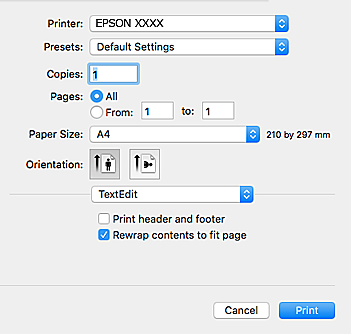
Хэвлэх харилцах цонход хандахын тулд Хэвлэх-ийг Файл цэс буюу өөр бусад удирдлагаас сонго.
Хэрэв шаардлагатай бол, Дэлгэрэнгүйг Харуулах эсвэл
 -г дарж хэвлэх цонхыг томруулна.
-
Дараах тохиргоог хийнэ үү.
-
Принтер: Принтерээ сонгоно.
-
Урьдчилсан тохиргоо: Бүртгэлтэй тохиргоог ашиглахыг хүсэж байвал сонгоно.
-
Цаасны Хэмжээ: Принтерт ачаалсан цаасны хэмжээгээ сонгоно.Хүрээгүй хэвлэх үед, "хүрээгүй" цаасны хэмжээг сонгоно.
-
Чиглэл: Программ хангамжид тохируулсан чиглэлээ сонгоно уу.
Тэмдэглэл:-
Хэрэв дээрх тохиргооны цэснүүд харагдахгүй байвал, Цаасны Тохируулга-г Файл файл цэснээс сонгож тохиргоог хийнэ.
-
Захидал хэвлэх үед, хөндлөн чиглэлийг сонгоно.
-
-
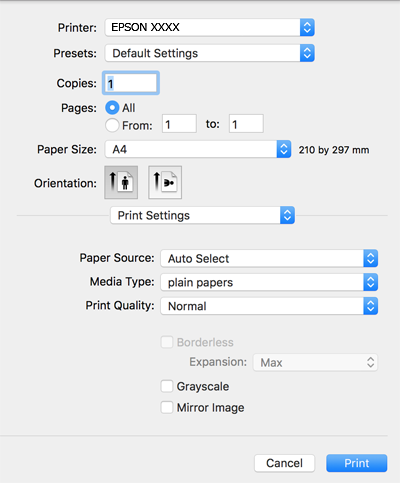
Дэлгэгддэг цэснээс Хэвлэх Тохиргоо-г сонгоно.
 Тэмдэглэл:
OS X Mountain Lion болон дараагийн хувилбаруудад, Хэвлэх Тохиргоо цэс гарч ирэхгүй бол, Epson принтерийн драйвер зөв суулгагдаагүй байна гэсэн үг.
Системийн Тохируулгууд-г
 цэс > Принтер & Сканнер (эсвэл Хэвлэх & Сканнердах, Хэвлэх & Факсдах)-аас сонгож, принтерийг устгаад дахин нэмнэ.Принтер нэмэх зааврыг дараахаас харна уу.
-
Дараах тохиргоог хийнэ үү.
-
Media Type: Ачаалсан цаасны төрлөө сонгоно уу.
-
Print Quality: Принтерийн чанарыг сонгоно уу.Нарийн гэснийг сонгох нь илүү өндөр чанараар хэвлэх боловч, хэвлэх хурд удаан байж магадгүй.
-
Тэлэлт: Хүрээгүй цаасны хэмжээг сонгосон үед ашиглах боломжтой.Хүрээгүй хэвлэх үед хэвлэх өгөгдөл цаасны хэмжээнээс бага зэрэг томрох тул, цаасны ирмэг дагуу ямар ч хүрээ хэвлэгдэхгүй.Томсгох хэмжээг сонгоно.
-
Грейскейл: Хар эсвэл саарал сүүдэр дээр хэвлэх үед сонгоно.
-
-
Хэвлэх товчийг дар.
