スキャンした画像をメールに添付する
スキャンした画像を、プリンターから直接メールで送信できます。事前にメールサーバーの登録と設定が必要です。
詳しくは『システム管理者ガイド』をご覧ください。
頻繁に使用するメールアドレスをアドレス帳に登録しておくと、宛先を素早く指定できます。
-
事前にプリンターの[日付/時刻]と[時差]が正しく設定されていることを確認してください。操作パネルで[設定]-[本体設定]-[基本設定]-[日付/時刻設定]の順に選択します。
-
操作パネルで[Document Capture Pro]を宛先にすると、この機能と同等の(メールを直接送信する)ことができます。事前にDocument Capture Proでメールを送信するジョブを作成し、コンピューターの電源を入れておく必要があります。
-
原稿をセットします。
参考複数枚の原稿をスキャンするときや両面スキャンをするときは、全ての原稿をADFにセットします。
-
ホーム画面で[スキャン]をタップします。
-
[メール]をタップします。
-
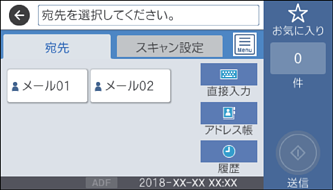
宛先を指定します。
-
常用登録した宛先を選択する:表示されているアイコンをタップします。
-
直接入力:[直接入力]をタップして宛先を入力し、[OK]をタップします。
-
アドレス帳から選択:[アドレス帳]をタップし、宛先またはグループを選択して、[閉じる]をタップします。アドレス帳から宛先を検索できます。画面上部の検索ボックスに検索ワードを入れてください。
-
履歴から選択:[履歴]をタップし、宛先を選択して、[閉じる]をタップします。
参考-
選択した宛先の数が画面の右側に表示されます。メールは最大10件の宛先(アドレスまたはグループ)に送信できます。
宛先にグループが含まれるときは、グループ内のアドレスも合計して最大200件のアドレスに送信できます。
-
画面上部のボックスをタップすると、選択したアドレスの一覧を確認できます。
-
 をタップすると、送信履歴を表示または印刷したり、メールサーバーの設定を変更したりできます。
-
-
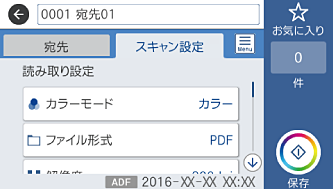
[スキャン設定]をタップして保存形式などの設定を確認し、必要に応じて変更します。
 参考
参考 をタップすると、ここで設定した内容をお気に入りに登録できます。
-
 をタップします。
