コンピューターから印刷できない
-
プリンターとコンピューターを接続しているUSBケーブルをしっかりと差し込んでください。
-
USBハブ使用時は、プリンターとコンピューターを直接接続してみてください。
-
USB接続のプリンターが印刷できなくなった場合は、以下をお試しください。
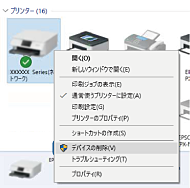
USBケーブルを取り外します。コンピューターに表示されているプリンターのアイコンを右クリックして、[デバイスの削除]を選択します。その後、USBケーブルを接続して印刷をお試しください。
それでも印刷ができない場合はプリンターの接続設定をやり直してください。
ネットワークに接続できなかったり、ネットワーク経由で印刷できなかったりする場合は、システム管理者に問い合わせてください。
-
プリンタードライバーをインストールしてください。
-
データサイズが大きい画像を印刷しようとすると、コンピューターのメモリーが足りなくなることがあります。解像度を下げたり、サイズを小さくしたりして印刷してください。
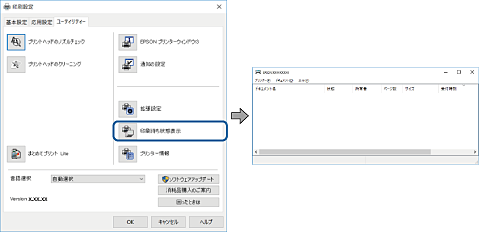
プリンタードライバーで[ユーティリティー]タブの[印刷待ち状態表示]をクリックして以下を確認してください。
-
印刷待ちのジョブがないこと
不要な印刷データが残っている場合は、[プリンター]メニューで[すべてのドキュメントの取り消し]を選択してください。
-
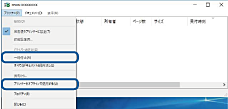
一時停止やオフラインになっていないこと
一時停止またはオフラインになっているときは、[プリンター]メニューで一時停止またはオフラインのチェックを外してください。
-
[プリンター]メニューでお使いのプリンターが通常使うプリンターに設定されている(チェックが付いている)こと
設定されていないときは、通常使うプリンターに設定してください。[コントロールパネル]-[デバイスとプリンター](または[プリンタ]、[プリンタとFAX])にアイコンが複数ある場合は、以下を参考にして選んでください。
例)
USB ケーブルで接続: EPSON XXXX Series
ネットワークで接続: EPSON XXXX Series(ネットワーク)
何度もプリンタードライバーをインストールするとプリンタードライバーのコピーが作成されることがあります。「EPSON XXXX Series(コピー1)」などのコピーができてしまっている場合は、コピーされたドライバーのアイコン上で右クリックし、[デバイスの削除]をクリックしてください。
-
[プリンター]メニューの[プロパティ]-[ポート]で、以下の正しいポートが選択されていること
USB接続:[USBXXX]、ネットワーク接続:[EpsonNet Print Port]
ポートを変更できない場合は、[プリンター]メニューの[管理者として開く]を選択してください。[管理者として開く]が表示されないときは、システム管理者に確認してください。
-
利用者制限されたプリンターでは印刷できないことがあります。管理者に問い合わせてください。
-
プリンターのステータスが[一時停止]になっていないか確認してください。
 メニューの[システム環境設定]-[プリンタとスキャナ](または[プリントとスキャン]、[プリントとファクス])の順に選択し、お使いのプリンターをダブルクリックします。[一時停止]になっているときは、[再開]をクリックしてください。
一部のコンピューターのSuperSpeed USBポートにUSB2.0ケーブルを使ってプリンターを接続すると、通信不良が発生することがあります。次のいずれかの方法で接続し直してください。
-
USB3.0ケーブルを使用する
-
コンピューターのHi-Speed USBポートに接続する
-
通信不良が発生するポート以外のSuperSpeed USBポートに接続する
