アドレスを登録または編集する
参考
メールアドレスを登録するには、事前にメールサーバーの設定が必要です。
詳しくは『システム管理者ガイド』をご覧ください。
-
ホーム画面で[設定]をタップします。
-
[アドレス帳管理]をタップして、[アドレス帳登録・変更]をタップします。
-
目的に合わせて操作します。
-
新しいアドレスを登録するとき:[宛先登録]をタップして、[宛先を作成]をタップします。
-
アドレスを編集するとき:対象のアドレスを選択して、[編集]をタップします。
-
アドレスを削除するとき:対象のアドレスを選択し、[削除]をタップして、[はい]をタップします。これで削除は完了です。以降の手順は不要です。
参考LDAPサーバーに登録されているアドレスを、プリンター内部のアドレス帳に登録できます。アドレスを表示して、[アドレス帳に登録]をタップします。
-
-
新しいアドレスを登録するときは、アドレスの種類を選択します。アドレスを編集するときは、この手順をスキップして、5に進んでください。
-
ファクス:ファクス送信時の宛先(ファクス番号)を登録
-
メール:スキャンした画像をメールに添付して送信するときのメールアドレスを登録
-
フォルダー:スキャンした画像を保存するネットワークフォルダーを登録
参考パスワードの入力画面が表示されたら、管理者に連絡してください。
-
-
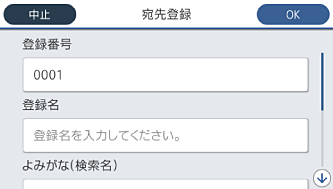
必要な設定をします。
 参考
参考PBX(構内交換機)で外線発信番号が必要な環境では、ファクス番号の先頭に外線発信番号を入れてください。[接続回線]設定で外線発信番号を登録してあるときは、外線発信番号の代わりにシャープ(#)を入力してください。また、ダイヤル中にポーズ(約3秒の待ち時間)を入れたいときはハイフン(-)を入力します。
-
[OK]をタップします。