操作パネルからファクス送信する
操作パネルを使ってファクスの宛先を入力して送信することができます。プリンターは宛先にダイヤルしてファクス通信します。
操作パネルからファクス送信する手順(送信の仕方)は、『動画ガイド』の実写動画でよりわかりやすくご覧いただけます。以下のウェブサイトにアクセスしてください。動画の内容は変わることがあります。
http://download2.ebz.epson.net/sec_pubs/vdog/px-m7070fx/ja/index.htm
-
モノクロ送信時は、スキャンした原稿をプリンターの画面で確認してから送信できます。
-
電話回線が通話やファクス送受信で使用中でも、モノクロ文書を最大50件まで予約できます。予約文書は
 で確認や削除ができます。
-
相手先が話し中などでファクスが送れなかったときは自動でリダイヤルします。リダイヤル回数やリダイヤル間隔は変更できます。
-
原稿をセットします。
参考一度に送信できる原稿は100ページまでです。ただし、メモリー残量によっては100ページ以下でも送信できない場合があります。
-
ホーム画面で[ファクス]を選択します。
参考クイックダイヤルでファクス用の登録番号を入力すると、宛先が指定されたファクス画面が表示されます。
-
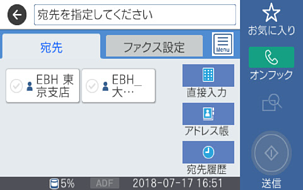
宛先を指定します。
モノクロ送信では、宛先として200件まで入力できます。 カラー送信では1件のみです。
-
直接入力:[直接入力]を選択し、ファクス番号を入力して、[OK]をタップします。ダイヤル中にポーズ(約3秒の待ち時間)を入れたいときはハイフン(-)を入力してください。[接続回線]で外線発信番号を設定したときは、外線発信番号の代わりにファクス番号の先頭に「#」を付けてください。
-
アドレス帳から選択:[アドレス帳]を選択し、送りたい宛先を選択します。送信したい宛先が[アドレス帳]に未登録のときは、
 をタップして登録します。
-
宛先履歴から選択:[宛先履歴]を選択して、宛先を選択します。
-
[宛先]タブから選択:[設定]-[アドレス帳管理]-[常用管理]で登録した宛先を、選択します。
参考-
[セキュリティー設定]で[直接ダイヤル制限]が[オン]に設定されているときは、アドレス帳や履歴、クイックダイヤルから宛先を指定できます。直接入力はできません。
-
選択した宛先を解除するときは、画面のファクス番号または選択件数をタップして宛先リストを表示します。選択解除したい宛先をタップして[選択を解除]を選択します。
-
-
[ファクス設定]タブを選択して、必要に応じて画質や送信方法などを設定します。
参考-
両面原稿を送るときは[ADF自動両面]を有効にしてください。ただし、有効にするとカラー送信できません。
-
ファクスのトップ画面で
 ([お気に入り])をタップすると、宛先を含めた現在の設定を[お気に入り]に登録できます。ただし宛先は直接入力したときなど、入力方法によって登録されないことがあります。
-
-
ファクスを送信します。
-
スキャンした文書をそのまま送信する:
 (送信)をタップします。
-
スキャンした文書を確認してから送信する(モノクロ送信のみ):ファクスのトップ画面で
 をタップします。
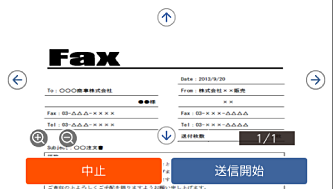
そのまま送信してよければ[送信開始]を選択します。それ以外は、[中止]を選択してプレビューをキャンセルし、手順3に戻ります。
をタップします。
そのまま送信してよければ[送信開始]を選択します。それ以外は、[中止]を選択してプレビューをキャンセルし、手順3に戻ります。
-


 矢印方向に画面を移動
-

 縮小、拡大
縮小、拡大
-

 前ページへ移動 、次ページへ移動
参考
前ページへ移動 、次ページへ移動
参考-
プレビュー後のカラー送信はできません。
-
[ダイレクト送信]が設定されているとプレビューできません。
-
プレビュー中に無操作が20秒以上続くと、自動で送信を開始します。
-
相手先のファクス機の仕様に合わせるため、プレビューで確認した画質で送信されないことがあります。
-
-
通信が完了したら原稿を取り除きます。
-
相手先が話し中などでファクスが送れなかったときは自動でリダイヤルします。リダイヤル回数やリダイヤル間隔は変更できます。
-
送信を中止するときは、
 をタップします。
-
カラー送信は、読み取りながら送信するため時間がかかります。また、カラー送信中は他の機能は使用できません。
