外部メモリー内のJPEGデータを印刷する
参考
外部メモリーに999以上の画像が入っていると、画像は自動的にグループ化され、グループ選択画面が表示されます。画像は撮影日順に表示されます。
-
プリンターの外部接続USBポートに外部メモリーを挿入します。
-
ホーム画面で[外部メモリーから印刷]をタップします。
-
[JPEG印刷]をタップします。
読み込まれたデータはサムネール表示されます。
[画像の並び順]の変更、[全ての画像を選択]、[画像の選択解除]、[グループ選択]の設定をするときは、
 をタップします。
-
印刷するファイルをタップします。
選択した画像はチェックマークが付きます。
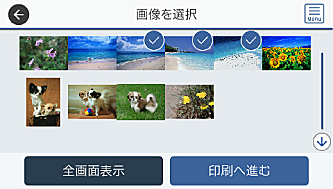
1つの画像をプレビューするときは、[全画面表示]をタップします。拡大して見たいときは
 をタップします。前後の画像を見たいときは
 や
や をタップします。

-
[印刷へ進む]をタップして印刷設定をします。
-
[基本設定]タブで給紙装置やカラーなど印刷設定をします。
-
必要に応じて[応用設定]タブの設定をします。
設定項目の詳細は、外部メモリーから印刷時のメニューの説明をご覧ください。
-
キーパッドを使って印刷部数を入力します。
-
 をタップして印刷を開始します。
-
プリンターから外部メモリーを取り出します。
関連情報
