/
スキャン /
操作パネルからスキャンする /
スキャンした画像を共有フォルダーまたはFTPサーバーに保存 /
準備3:プリンターのアドレス帳に共有フォルダーを登録 /
プリンターの操作パネルから登録する
プリンターの操作パネルから登録する
プリンターの操作パネルからアドレス帳に登録できます。
-
ホーム画面で[設定]をタップします。
-
[アドレス帳管理]をタップして、[アドレス帳登録・変更]をタップします。
-
[宛先登録]をタップして、[宛先を作成]をタップします。
-
[フォルダー]を選択します。
-
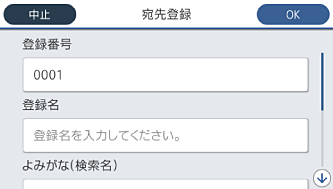
必要な情報を入力します。
-
登録番号:アドレスの登録番号を設定します。
-
登録名:アドレス帳に表示される名称です(最大30文字)。
-
よみがな(検索名):アドレス帳の検索で使用します(最大30文字)。
-
通信モード:SMBを選択します。
-
保存先:共有フォルダーのネットワークパスを255文字以内で入力します。アルファベット、数字、記号を入力するときは、半角文字と全角文字を正しく指定してください。半角文字と全角文字の設定が間違っていると、共有フォルダーに保存できません。
-
ユーザー名:コンピューターにログオンするユーザー名を入力します。
-
パスワード:コンピューターにログオンするパスワードを入力します。
-
常用指定:アドレス を常用登録します。アドレス指定するときのトップ画面に表示されるようになります。
参考コンピューターにパスワードを設定しないときは、ユーザー名とパスワードの入力は不要です。
-
-
[OK]をタップします。アドレス帳への共有フォルダーの登録は完了です。
以上で「準備3:プリンターのアドレス帳に共有フォルダーを登録」は終了です。 操作パネルから共有フォルダーに保存する準備が完了しました。
