-
-
-
Mürəkkəb Kartricləri və Digər Tükənən Ehtiyat Hissələrinin Dəyişdirilməsi
-
Printerin saz vəziyyətdə saxlanması
-
Şəbəkə xidməti və proqram haqqında məlumat
-
Printer Əməliyyatlarını Konfiqurasiya etmək üçün Proqram (Web Config)
-
Sənədləri və Təsvirləri Skanlamaq üçün Proqram (Epson Scan 2)
-
İdarəetmə Panelindən Skanlama Əməliyyatlarının Konfiqurasiyası üçün Proqram (Epson Event Manager)
-
Faks əməliyytalarını konfiqurasiya etmək və faksları göndərmək üçün tətbiqi proqram (FAX Utility)
-
Faksların göndərilməsi üçün tətbiqi proqram (PC-FAX Drayveri)
-
Proqram Təminatının Yenilənməsi Alətləri (EPSON Software Updater)
-
Çoxsaylı cihazları konfiqurasiya etmək üçün proqram (EpsonNet Config)
-
-
-
-
Məlumat axtarmaq üçün kitabçadan istifadə
PDF şəklində olan kitabça sizə açar sözlə istədiyiniz məlumatı axtarmaq və ya əlfəcinlərdən istifadə etməklə, birbaşa konkret bölmələrə keçmək imkanı verir.Siz həm də yalnız sizə lazım olan səhifələri çap edə bilərsiniz.Bu bölmə kompüterinizdə Adobe Reader X-də açılmış PDF kitabçasından necə istifadə olunmasını izah edir.
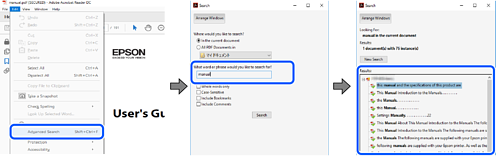
Redaktə et > Təkmil Axtarış klikləyin.Axtarış pəncərəsinə tapmaq istədiyiniz informasiya üçün açar sözü (mətn) daxil edin, sonra Axtarış klikləyin.Nəticələr siyahı kimi görünür.Həmin səhifəyə keçmək üçün göstərilən nəticələrdən birinin üzərinə klikləyin.
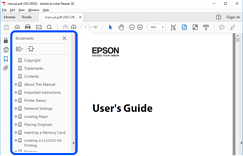
Həmin səhifəyə keçmək üçün başlığın üzərinə klikləyin.Həmin bölmədəki daha aşağı səviyyəli başlıqlara baxmaq üçün + və ya > klikləyin.Əvvəlki səhifəyə qayıtmaq üçün klaviaturanızda aşağıdakı əməliyyatı həyata keçirin.
-
Windows: Alt, basıb saxlayın, sonra ← basın.
-
Mac OS: Əmr düyməsinə basıb saxlayın, sonra ← basın.
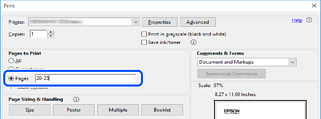
Siz həm də yalnız sizə lazım olan səhifələri çıxara və çap edə bilərsiniz.Fayl menyusunda Çap et seçiminə klikləyin, sonra Çap olunacaq səhifələr bölməsində Səhifələr-də çap etmək istədiyiniz səhifələri müəyyənləşdirin.
-
Bir sıra səhifəni müəyyənləşdirmək üçün başlama və bitmə səhifəsi arasında defis daxil edin.
Məsələn: 20 – 25
-
Bu seriyada olmayan səhifələri müəyyən etmək üçün səhifələri vergüllə ayırın.
Məsələn: 5, 10, 15