-
-
-
-
Θέση εκτυπωτή σε ετοιμότητα για αποστολή και παραλαβή φαξ (Χρησιμοποιώντας Οδηγός ρύθμ. φαξ)
-
Πραγματοποίηση μεμονωμένων ρυθμίσεων για τις δυνατότητες φαξ του εκτυπωτή
-
-
-
-
Υπηρεσία δικτύου και πληροφορίες λογισμικού
-
Εφαρμογή για τη Ρύθμιση παραμέτρων λειτουργιών εκτυπωτή (Web Config)
-
Εφαρμογή για ρύθμιση παραμέτρων των λειτουργιών σάρωσης από τον πίνακα ελέγχου (Epson Event Manager)
-
Εφαρμογή για τη σάρωση από έναν υπολογιστή (Epson ScanSmart)
-
Εφαρμογή για τη Ρύθμιση παραμέτρων λειτουργιών φαξ και αποστολής φαξ (FAX Utility)
-
Εφαρμογή για γρήγορη και ευχάριστη εκτύπωση από υπολογιστή (Epson Photo+)
-
Εφαρμογή για εύκολη λειτουργία του εκτυπωτή από μια έξυπνη συσκευή (Epson Smart Panel)
-
Εφαρμογή για την ενημέρωση λογισμικού και υλικολογισμικού (Epson Software Updater)
-
Εφαρμογή ρύθμισης της συσκευής σε ένα δίκτυο (EpsonNet Config)
-
-
-
-
Οι έγχρωμες κάθετες γραμμές εμφανίζονται σε διαστήματα περίπου 2.5 εκ
-
Εμφανίζονται κηλίδες στο χαρτί κατά την αυτόματη εκτύπωση διπλής όψης
-
Τα άκρα της εικόνας περικόπτονται κατά τη διάρκεια της εκτύπωσης χωρίς περίγραμμα
-
Η θέση, το μέγεθος ή τα περιθώρια του εκτυπωμένου εγγράφου είναι λανθασμένα
-
Εμφανίζονται ανομοιόμορφα χρώματα, κηλίδες, κουκκίδες ή ίσιες γραμμές στην αντιγραμμένη εικόνα
-
Μοτίβα μουαρέ (κυματοειδών γραμμών ή διαγράμμισης) εμφανίζονται στην αντιγραμμένη εικόνα
-
Μια εικόνα της αντίστροφης πλευράς του πρωτότυπου εμφανίζεται στην αντιγραμμένη εικόνα
-
Η επίλυση του προβλήματος με τα εκτυπωμένα έγγραφα είναι αδύνατη
-
Προβλήματα κατά την αποστολή και τη λήψη φαξ
Σύνδεση σε iPhone, iPad, ή iPod touch μέσω Wi-Fi Direct
Αυτή η μέθοδος σάς επιτρέπει να συνδέσετε τον εκτυπωτή σας απευθείας σε iPhone, iPad ή iPod touch χωρίς ασύρματο δρομολογητή. Απαιτούνται οι ακόλουθες προϋποθέσεις για τη σύνδεση με αυτή τη μέθοδο. Αν το περιβάλλον σας δεν ανταποκρίνεται σε αυτές τις προϋποθέσεις, μπορείτε να συνδεθείτε επιλέγοντας Συσκευές με άλλα λειτουργικά συστήματα. Ανατρέξτε στις «Σχετικές πληροφορίες» παρακάτω για λεπτομέρειες σχετικά με τη σύνδεση.
-
iOS 11 ή μεταγενέστερη έκδοση
-
Χρήση της τυπικής εφαρμογής κάμερας για σάρωση του κώδικα QR
-
Epson iPrint έκδοση 7.0 ή μεταγενέστερη
Το Epson iPrint χρησιμοποιείται για εκτύπωση από έξυπνη συσκευή. Εγκαταστήστε το Epson iPrint στην έξυπνη συσκευή εκ των προτέρων.
Θα χρειαστεί να πραγματοποιήσετε αυτές τις ρυθμίσεις στον εκτυπωτή και στην έξυπνη συσκευή μία φορά. Δεν θα χρειαστεί να τις πραγματοποιήσετε ξανά, εκτός κι αν απενεργοποιήσετε το Wi-Fi Direct ή επαναφέρετε τις ρυθμίσεις δικτύου στις προεπιλεγμένες τιμές.
-
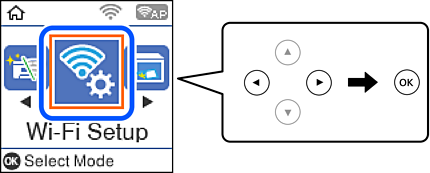
Επιλέξτε Ρύθμ. Wi-Fi στην αρχική οθόνη.
Για να επιλέξτε ένα στοιχείο, χρησιμοποιήστε τα κουμπιά


 και έπειτα πατήστε το κουμπί OK.
-
Επιλέξτε Wi-Fi Direct.
-
Ελέγξτε το μήνυμα και, στη συνέχεια, πατήστε το κουμπί OK για να συνεχίσετε.
-
Ελέγξτε το μήνυμα και, στη συνέχεια, πατήστε το κουμπί OK για να συνεχίσετε.
-
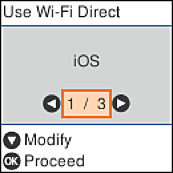
Επιλέξτε iOS.
-
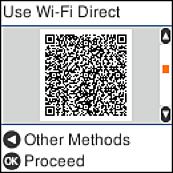
Ελέγξτε το μήνυμα και, στη συνέχεια, πατήστε το κουμπί OK για να συνεχίσετε.
Ο κώδικας QR εμφανίζεται στον πίνακα ελέγχου του εκτυπωτή.
-
Στο iPhone, το iPad ή το iPod touch εκκινήστε την τυπική εφαρμογή κάμερας και σαρώστε τον κώδικα QR που εμφανίζεται στον πίνακα ελέγχου του εκτυπωτή σε λειτουργία ΦΩΤΟΓΡΑΦΙΑΣ.
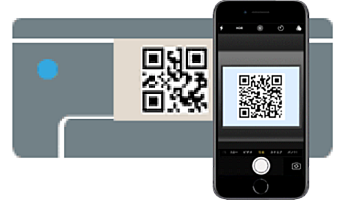
Χρησιμοποιήστε την εφαρμογή κάμερας για iOS 11 ή μεταγενέστερη έκδοση. Δεν μπορείτε να συνδεθείτε στον εκτυπωτή χρησιμοποιώντας την εφαρμογή κάμερας για iOS 10 ή προγενέστερη έκδοση. Επίσης, δεν μπορείτε να συνδεθείτε με μια εφαρμογή σάρωσης κωδικών QR. Αν δεν είναι δυνατή η σύνδεση, πατήστε το κουμπί
. Ανατρέξτε στις «Σχετικές πληροφορίες» παρακάτω για λεπτομέρειες σχετικά με τη σύνδεση.
-
Πατήστε την ειδοποίηση που εμφανίζεται στην οθόνη του iPhone, του iPad ή του iPod touch.
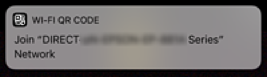
-
Αγγίξτε Σύνδεση.
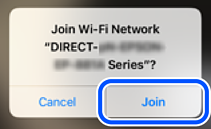
-
Στον πίνακα ελέγχου του εκτυπωτή πατήστε το κουμπί OK.
-
Στο iPhone, το iPad ή το iPod touch, εκκινήστε την εφαρμογή εκτύπωσης Epson.
Παραδείγματα εφαρμογών Epson για εκτύπωση
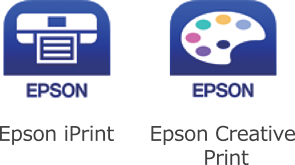
-
Στην οθόνη της εφαρμογής Epson για εκτύπωση, πατήστε Printer is not selected.
-
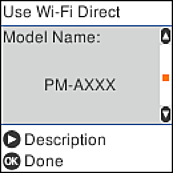
Επιλέξτε τον εκτυπωτή με τον οποίο θέλετε να συνδεθείτε.
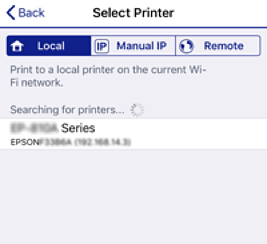
Δείτε τις πληροφορίες στον πίνακα ελέγχου του εκτυπωτή για να επιλέξετε τον εκτυπωτή.
-
Στον πίνακα ελέγχου του εκτυπωτή πατήστε το κουμπί OK.
Για τις έξυπνες συσκευές που έχετε συνδέσει ξανά στον εκτυπωτή, επιλέξτε το όνομα δικτύου (SSID) στην οθόνη Wi-Fi της έξυπνης συσκευής για να τις συνδέσετε ξανά.
