-
-
-
-
Θέση εκτυπωτή σε ετοιμότητα για αποστολή και παραλαβή φαξ (Χρησιμοποιώντας Οδηγός ρύθμ. φαξ)
-
Πραγματοποίηση μεμονωμένων ρυθμίσεων για τις δυνατότητες φαξ του εκτυπωτή
-
-
-
-
Υπηρεσία δικτύου και πληροφορίες λογισμικού
-
Εφαρμογή για τη Ρύθμιση παραμέτρων λειτουργιών εκτυπωτή (Web Config)
-
Εφαρμογή για ρύθμιση παραμέτρων των λειτουργιών σάρωσης από τον πίνακα ελέγχου (Epson Event Manager)
-
Εφαρμογή για τη σάρωση από έναν υπολογιστή (Epson ScanSmart)
-
Εφαρμογή για τη Ρύθμιση παραμέτρων λειτουργιών φαξ και αποστολής φαξ (FAX Utility)
-
Εφαρμογή για γρήγορη και ευχάριστη εκτύπωση από υπολογιστή (Epson Photo+)
-
Εφαρμογή για εύκολη λειτουργία του εκτυπωτή από μια έξυπνη συσκευή (Epson Smart Panel)
-
Εφαρμογή για την ενημέρωση λογισμικού και υλικολογισμικού (Epson Software Updater)
-
Εφαρμογή ρύθμισης της συσκευής σε ένα δίκτυο (EpsonNet Config)
-
-
-
-
Οι έγχρωμες κάθετες γραμμές εμφανίζονται σε διαστήματα περίπου 2.5 εκ
-
Εμφανίζονται κηλίδες στο χαρτί κατά την αυτόματη εκτύπωση διπλής όψης
-
Τα άκρα της εικόνας περικόπτονται κατά τη διάρκεια της εκτύπωσης χωρίς περίγραμμα
-
Η θέση, το μέγεθος ή τα περιθώρια του εκτυπωμένου εγγράφου είναι λανθασμένα
-
Εμφανίζονται ανομοιόμορφα χρώματα, κηλίδες, κουκκίδες ή ίσιες γραμμές στην αντιγραμμένη εικόνα
-
Μοτίβα μουαρέ (κυματοειδών γραμμών ή διαγράμμισης) εμφανίζονται στην αντιγραμμένη εικόνα
-
Μια εικόνα της αντίστροφης πλευράς του πρωτότυπου εμφανίζεται στην αντιγραμμένη εικόνα
-
Η επίλυση του προβλήματος με τα εκτυπωμένα έγγραφα είναι αδύνατη
-
Προβλήματα κατά την αποστολή και τη λήψη φαξ
Σάρωση σε υπολογιστή
Πριν τη σάρωση, εγκαταστήστε το Epson Scan 2 και Epson Event Manager στον υπολογιστή σας.
-
Τοποθετήστε τα πρωτότυπα.
-
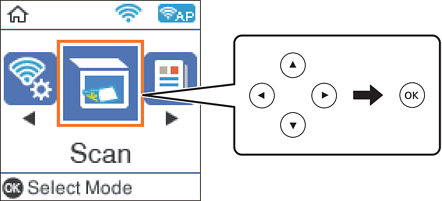
Επιλέξτε Σάρωση στην αρχική οθόνη.
Για να επιλέξτε ένα στοιχείο, χρησιμοποιήστε τα κουμπιά


 και έπειτα πατήστε το κουμπί OK.
-
Επιλέξτε τον τρόπο με τον οποίο να αποθηκεύονται οι σαρωμένες εικόνες σε έναν υπολογιστή από τα παρακάτω μενού και, στη συνέχεια, πατήστε το κουμπί OK.
-
Σε υπολογιστή (JPEG): Αποθηκεύει τη σαρωμένη εικόνα σε μορφή JPEG.
-
Σε υπολογιστή (PDF): Αποθηκεύει τη σαρωμένη εικόνα σε μορφή PDF.
-
Σε υπολογιστή (Email): Ξεκινά το πρόγραμμα-πελάτη email στον υπολογιστή σας και έπειτα το επισυνάπτει σε email.
-
Σε υπολογιστή (προσαρμογή): Αποθηκεύει τη σαρωμένη εικόνα χρησιμοποιώντας τις ρυθμίσεις στο Epson Event Manager. Μπορείτε να αλλάξετε τις ρυθμίσεις σάρωσης, όπως τον τύπο εγγράφου, τον φάκελο αποθήκευσης ή τη μορφή αποθήκευσης.
-
-
Επιλέξτε τον υπολογιστή στον οποίο θέλετε να αποθηκεύσετε τις σαρωμένες εικόνες.
Σημείωση:-
Μπορείτε να αλλάξετε τις ρυθμίσεις σάρωσης, όπως τον τύπο εγγράφου, τον φάκελο αποθήκευσης ή τη μορφή αποθήκευσης, χρησιμοποιώντας το εργαλείο Epson Event Manager.
-
Με τον εκτυπωτή συνδεδεμένο σε δίκτυο, μπορείτε να επιλέξετε τον υπολογιστή στον οποίο θέλετε να αποθηκεύσετε τις σαρωμένες εικόνες. Μπορείτε να προβάλλετε και 20 υπολογιστές στον πίνακα ελέγχου του εκτυπωτή. Εάν ορίσετε το Όνομα δικτυακής σάρωσης (Αλφαριθμητικό) στο Epson Event Manager, αυτό εμφανίζεται στον πίνακα ελέγχου.
-
-
Πατήστε το κουμπί
 .
.
