-
-
-
-
Θέση εκτυπωτή σε ετοιμότητα για αποστολή και παραλαβή φαξ (Χρησιμοποιώντας Οδηγός ρύθμ. φαξ)
-
Πραγματοποίηση μεμονωμένων ρυθμίσεων για τις δυνατότητες φαξ του εκτυπωτή
-
-
-
-
Υπηρεσία δικτύου και πληροφορίες λογισμικού
-
Εφαρμογή για τη Ρύθμιση παραμέτρων λειτουργιών εκτυπωτή (Web Config)
-
Εφαρμογή για ρύθμιση παραμέτρων των λειτουργιών σάρωσης από τον πίνακα ελέγχου (Epson Event Manager)
-
Εφαρμογή για τη σάρωση από έναν υπολογιστή (Epson ScanSmart)
-
Εφαρμογή για τη Ρύθμιση παραμέτρων λειτουργιών φαξ και αποστολής φαξ (FAX Utility)
-
Εφαρμογή για γρήγορη και ευχάριστη εκτύπωση από υπολογιστή (Epson Photo+)
-
Εφαρμογή για εύκολη λειτουργία του εκτυπωτή από μια έξυπνη συσκευή (Epson Smart Panel)
-
Εφαρμογή για την ενημέρωση λογισμικού και υλικολογισμικού (Epson Software Updater)
-
Εφαρμογή ρύθμισης της συσκευής σε ένα δίκτυο (EpsonNet Config)
-
-
-
-
Οι έγχρωμες κάθετες γραμμές εμφανίζονται σε διαστήματα περίπου 2.5 εκ
-
Εμφανίζονται κηλίδες στο χαρτί κατά την αυτόματη εκτύπωση διπλής όψης
-
Τα άκρα της εικόνας περικόπτονται κατά τη διάρκεια της εκτύπωσης χωρίς περίγραμμα
-
Η θέση, το μέγεθος ή τα περιθώρια του εκτυπωμένου εγγράφου είναι λανθασμένα
-
Εμφανίζονται ανομοιόμορφα χρώματα, κηλίδες, κουκκίδες ή ίσιες γραμμές στην αντιγραμμένη εικόνα
-
Μοτίβα μουαρέ (κυματοειδών γραμμών ή διαγράμμισης) εμφανίζονται στην αντιγραμμένη εικόνα
-
Μια εικόνα της αντίστροφης πλευράς του πρωτότυπου εμφανίζεται στην αντιγραμμένη εικόνα
-
Η επίλυση του προβλήματος με τα εκτυπωμένα έγγραφα είναι αδύνατη
-
Προβλήματα κατά την αποστολή και τη λήψη φαξ
Σάρωση φωτογραφιών ή εικόνων (Κατάσταση λειτουργίας φωτογραφίας)
Χρησιμοποιώντας το Κατάσταση λειτουργίας φωτογραφίας στο Epson Scan 2, μπορείτε να σαρώσετε πρωτότυπα με μια μεγάλη ποικιλία δυνατοτήτων ρύθμισης εικόνας που ενδείκνυνται για φωτογραφίες ή εικόνες.
-
Τοποθετήστε τα πρωτότυπα.
Τοποθετώντας πολλαπλά πρωτότυπα στη γυάλινη επιφάνεια του σαρωτή, μπορείτε να τα σαρώσετε όλα μαζί ταυτόχρονα.Βεβαιωθείτε ότι υπάρχει κενό τουλάχιστον 20 mm ανάμεσα στα πρωτότυπα.
-
Εκκινήστε το Epson Scan 2.
-
Επιλέξτε Κατάσταση λειτουργίας φωτογραφίας από τη λίστα Λειτουργία.
-
Προβείτε στις ακόλουθες ρυθμίσεις στην καρτέλα Κύριες ρυθμίσεις.
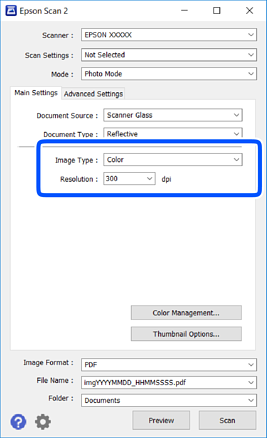
-
Τύπος εικόνας: Επιλέξτε το χρώμα για την αποθήκευση της σαρωμένης εικόνας.
-
Aνάλυση: Επιλέξτε την ανάλυση.
Σημείωση:Η ρύθμιση Προέλευση εγγράφου είναι ορισμένη σε Γυαλί σαρωτή και η ρύθμιση Τύπος εγγράφου σε Ανακλαστικό.(Ανακλαστικό σημαίνει πρωτότυπα που δεν είναι διαφανή, για παράδειγμα απλό χαρτί ή φωτογραφίες.)Δεν μπορείτε να αλλάξετε αυτές τις ρυθμίσεις.
-
-
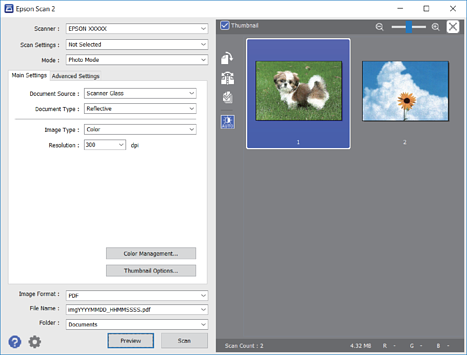
Κάντε κλικ στην επιλογή Προεπισκόπηση.
Ανοίγει το παράθυρο προεπισκόπησης και εμφανίζεται η προεπισκόπηση των εικόνων με τη μορφή μικρογραφιών.
 Σημείωση:
Για προεπισκόπηση ολόκληρης της σαρωμένης περιοχής, καταργήστε την επιλογή του πλαισίου ελέγχου Μικρογραφίες στην κορυφή του παραθύρου προεπισκόπησης.
-
Επιβεβαιώστε την προεπισκόπηση και πραγματοποιήστε ρυθμίσεις εικόνας στην καρτέλα Ρυθμίσεις για προχωρημένους, εάν χρειάζεται.
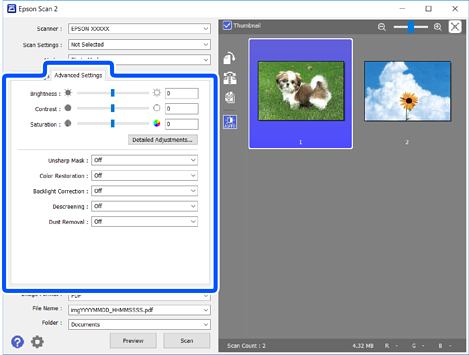
Μπορείτε να προσαρμόσετε τη σαρωμένη εικόνα χρησιμοποιώντας λεπτομερείς ρυθμίσεις που ενδείκνυνται για φωτογραφίες ή εικόνες, όπως οι παρακάτω.
-
Φωτεινότητα: Μπορείτε να προσαρμόσετε τη φωτεινότητα της σαρωμένης εικόνας.
-
Αντίθεση: Μπορείτε να προσαρμόσετε την αντίθεση της σαρωμένης εικόνας.
-
Απόχρωση: Μπορείτε να προσαρμόσετε τον κορεσμό (ένταση χρώματος) της σαρωμένης εικόνας.
-
Μάσκα βελτίωσης εικόνας: Μπορείτε να ενισχύσετε και να καταστήσετε περισσότερο ευκρινή τα περιγράμματα της σαρωμένης εικόνας.
-
Επαναφορά χρωμάτων: Μπορείτε να διορθώσετε εικόνες που έχουν θαμπώσει, για να επαναφέρετε τα αρχικά του χρώματα.
-
Διόρθωση κόντρα φωτισμού: Μπορείτε να φωτίσετε τις σαρωμένες εικόνες που είναι σκοτεινές λόγω του οπίσθιου φωτισμού.
-
Βελτίωση εικόνας: Μπορείτε να αφαιρείτε τα μοτίβα μουαρέ (σκιές με μορφή ιστού) που εμφανίζονται κατά τη σάρωση τυπωμένου χαρτιού, όπως περιοδικά.
-
Αφαίρεση σκόνης: Μπορείτε να αφαιρέσετε τη σκόνη από τη σαρωμένη εικόνα.
Σημείωση:-
Ορισμένα στοιχεία μπορεί να μην είναι διαθέσιμα ανάλογα με τις ρυθμίσεις που έχετε πραγματοποιήσει.
-
Ανάλογα με το πρωτότυπο, η σαρωμένη εικόνα μπορεί να μην προσαρμοστεί σωστά.
-
Όταν δημιουργούνται πολλαπλές μικρογραφίες, μπορείτε να προσαρμόσετε την ποιότητα της εικόνας για κάθε μικρογραφία ξεχωριστά.Ανάλογα με τα στοιχεία προσαρμογής, μπορείτε να ρυθμίσετε την ποιότητα πολλών σαρωμένων εικόνων μαζί επιλέγοντας πολλαπλές μικρογραφίες.
-
-
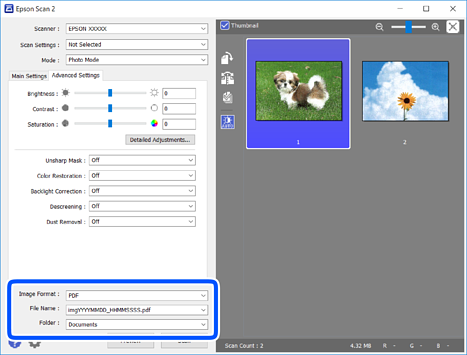
Ορίστε τις ρυθμίσεις αποθήκευσης του αρχείου.
-
Μορφή εικόνας: Επιλέξτε τη μορφή αποθήκευσης από τη λίστα.Μπορείτε να πραγματοποιήσετε λεπτομερείς ρυθμίσεις για κάθε μορφή αποθήκευσης με εξαίρεση τα BITMAP και PNG.Επιλέξτε Επιλογές από τη λίστα αφού επιλέξετε πρώτα τη μορφή αποθήκευσης.
-
Όνομα αρχείου: Επιβεβαιώστε το όνομα αποθήκευσης του αρχείου που εμφανίζεται.Μπορείτε να αλλάξετε τις ρυθμίσεις για το όνομα αρχείου επιλέγοντας Ρυθμίσεις από τη λίστα.
-
Φάκελος: Επιλέξτε τον φάκελο αποθήκευσης για τη σαρωμένη εικόνα από τη λίστα.Μπορείτε να επιλέξετε άλλο φάκελο ή να δημιουργήσετε έναν νέο φάκελο επιλέγοντας Επιλέξτε. από τη λίστα.
-
-
Κάντε κλικ στην επιλογή Σάρωση.
