-
-
-
-
Θέση εκτυπωτή σε ετοιμότητα για αποστολή και παραλαβή φαξ (Χρησιμοποιώντας Οδηγός ρύθμ. φαξ)
-
Πραγματοποίηση μεμονωμένων ρυθμίσεων για τις δυνατότητες φαξ του εκτυπωτή
-
-
-
-
Υπηρεσία δικτύου και πληροφορίες λογισμικού
-
Εφαρμογή για τη Ρύθμιση παραμέτρων λειτουργιών εκτυπωτή (Web Config)
-
Εφαρμογή για ρύθμιση παραμέτρων των λειτουργιών σάρωσης από τον πίνακα ελέγχου (Epson Event Manager)
-
Εφαρμογή για τη σάρωση από έναν υπολογιστή (Epson ScanSmart)
-
Εφαρμογή για τη Ρύθμιση παραμέτρων λειτουργιών φαξ και αποστολής φαξ (FAX Utility)
-
Εφαρμογή για γρήγορη και ευχάριστη εκτύπωση από υπολογιστή (Epson Photo+)
-
Εφαρμογή για εύκολη λειτουργία του εκτυπωτή από μια έξυπνη συσκευή (Epson Smart Panel)
-
Εφαρμογή για την ενημέρωση λογισμικού και υλικολογισμικού (Epson Software Updater)
-
Εφαρμογή ρύθμισης της συσκευής σε ένα δίκτυο (EpsonNet Config)
-
-
-
-
Οι έγχρωμες κάθετες γραμμές εμφανίζονται σε διαστήματα περίπου 2.5 εκ
-
Εμφανίζονται κηλίδες στο χαρτί κατά την αυτόματη εκτύπωση διπλής όψης
-
Τα άκρα της εικόνας περικόπτονται κατά τη διάρκεια της εκτύπωσης χωρίς περίγραμμα
-
Η θέση, το μέγεθος ή τα περιθώρια του εκτυπωμένου εγγράφου είναι λανθασμένα
-
Εμφανίζονται ανομοιόμορφα χρώματα, κηλίδες, κουκκίδες ή ίσιες γραμμές στην αντιγραμμένη εικόνα
-
Μοτίβα μουαρέ (κυματοειδών γραμμών ή διαγράμμισης) εμφανίζονται στην αντιγραμμένη εικόνα
-
Μια εικόνα της αντίστροφης πλευράς του πρωτότυπου εμφανίζεται στην αντιγραμμένη εικόνα
-
Η επίλυση του προβλήματος με τα εκτυπωμένα έγγραφα είναι αδύνατη
-
Προβλήματα κατά την αποστολή και τη λήψη φαξ
Ρύθμιση θύρας WSD
Στην ενότητα αυτή περιγράφεται ο τρόπος ρύθμισης θύρας WSD για τα Windows 7/Windows Vista.
Για τα Windows 10/Windows 8.1/Windows 8, η θύρα WSD ρυθμίζεται αυτόματα.
Για τη ρύθμιση της θύρας WSD είναι απαραίτητα τα εξής.
-
Ο εκτυπωτής και ο υπολογιστής είναι συνδεδεμένοι στο δίκτυο.
-
Το πρόγραμμα οδήγησης του εκτυπωτή είναι εγκατεστημένο στον υπολογιστή.
-
Ενεργοποιήστε τον εκτυπωτή.
-
Κάντε κλικ στην Έναρξη και, στη συνέχεια, επιλέξτε Δίκτυο στον υπολογιστή.
-
Κάντε δεξί κλικ στον εκτυπωτή και, στη συνέχεια, κάντε κλικ στην Εγκατάσταση.
Επιλέξτε Συνέχεια όταν εμφανιστεί η οθόνη Έλεγχος λογαριασμού χρήστη.
Κάντε κλικ στην Κατάργηση εγκατάστασης και ξεκινήστε ξανά εάν εμφανιστεί η οθόνη Κατάργηση εγκατάστασης.
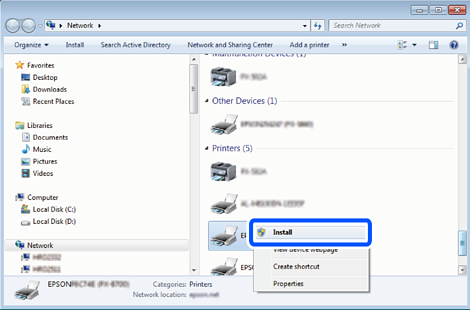 Σημείωση:
Στην οθόνη δικτύου εμφανίζεται το όνομα εκτυπωτή που ορίσατε στο δίκτυο και το όνομα του μοντέλου (EPSON XXXXXX (XX-XXXX)). Μπορείτε να ελέγξετε το όνομα του εκτυπωτή που έχει οριστεί στο δίκτυο από τον πίνακα ελέγχου του εκτυπωτή ή εκτυπώνοντας ένα φύλλο κατάστασης δικτύου.
-
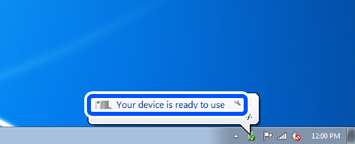
Κάντε κλικ στην επιλογή Η συσκευή σας είναι έτοιμη για χρήση.
-
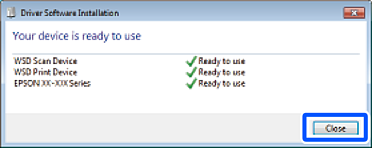
Ελέγξτε το μήνυμα και, στη συνέχεια, επιλέξτε κάντε κλικ στο Κλείσιμο.
-
Ανοίξτε την οθόνη Συσκευές και Εκτυπωτές.
-
Windows 7Κάντε κλικ στην Έναρξη > Πίνακας ελέγχου > Υλικό και ήχος (ή Υλικό) > Συσκευές και Εκτυπωτές.
-
Windows VistaΚάντε κλικ στην Έναρξη > Πίνακας ελέγχου > Υλικό και ήχος > Εκτυπωτές.
-
-
Βεβαιωθείτε ότι εμφανίζεται ένα εικονίδιο με το όνομα του εκτυπωτή στο δίκτυο.
Επιλέξτε το όνομα του εκτυπωτή όταν χρησιμοποιείτε το WSD.