-
-
-
-
Θέση εκτυπωτή σε ετοιμότητα για αποστολή και παραλαβή φαξ (Χρησιμοποιώντας Οδηγός ρύθμ. φαξ)
-
Πραγματοποίηση μεμονωμένων ρυθμίσεων για τις δυνατότητες φαξ του εκτυπωτή
-
-
-
-
Υπηρεσία δικτύου και πληροφορίες λογισμικού
-
Εφαρμογή για τη Ρύθμιση παραμέτρων λειτουργιών εκτυπωτή (Web Config)
-
Εφαρμογή για ρύθμιση παραμέτρων των λειτουργιών σάρωσης από τον πίνακα ελέγχου (Epson Event Manager)
-
Εφαρμογή για τη σάρωση από έναν υπολογιστή (Epson ScanSmart)
-
Εφαρμογή για τη Ρύθμιση παραμέτρων λειτουργιών φαξ και αποστολής φαξ (FAX Utility)
-
Εφαρμογή για γρήγορη και ευχάριστη εκτύπωση από υπολογιστή (Epson Photo+)
-
Εφαρμογή για εύκολη λειτουργία του εκτυπωτή από μια έξυπνη συσκευή (Epson Smart Panel)
-
Εφαρμογή για την ενημέρωση λογισμικού και υλικολογισμικού (Epson Software Updater)
-
Εφαρμογή ρύθμισης της συσκευής σε ένα δίκτυο (EpsonNet Config)
-
-
-
-
Οι έγχρωμες κάθετες γραμμές εμφανίζονται σε διαστήματα περίπου 2.5 εκ
-
Εμφανίζονται κηλίδες στο χαρτί κατά την αυτόματη εκτύπωση διπλής όψης
-
Τα άκρα της εικόνας περικόπτονται κατά τη διάρκεια της εκτύπωσης χωρίς περίγραμμα
-
Η θέση, το μέγεθος ή τα περιθώρια του εκτυπωμένου εγγράφου είναι λανθασμένα
-
Εμφανίζονται ανομοιόμορφα χρώματα, κηλίδες, κουκκίδες ή ίσιες γραμμές στην αντιγραμμένη εικόνα
-
Μοτίβα μουαρέ (κυματοειδών γραμμών ή διαγράμμισης) εμφανίζονται στην αντιγραμμένη εικόνα
-
Μια εικόνα της αντίστροφης πλευράς του πρωτότυπου εμφανίζεται στην αντιγραμμένη εικόνα
-
Η επίλυση του προβλήματος με τα εκτυπωμένα έγγραφα είναι αδύνατη
-
Προβλήματα κατά την αποστολή και τη λήψη φαξ
Χρήση του εγχειριδίου για αναζήτηση πληροφοριών
Το εγχειρίδιο PDF σάς επιτρέπει να αναζητείτε πληροφορίες που θέλετε με λέξεις-κλειδιά ή να μεταβαίνετε απευθείας σε συγκεκριμένες ενότητες με σελιδοδείκτες.Μπορείτε να εκτυπώσετε επίσης μόνο τις απαραίτητες σελίδες.Η παρούσα ενότητα εξηγεί τον τρόπο χρήσης ενός εγχειριδίου PDF που έχει ανοίξει σε Adobe Reader X στον υπολογιστή σας.
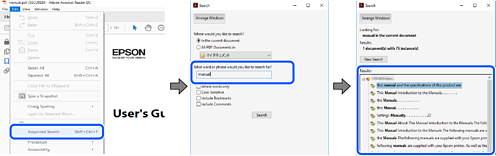
Κάντε κλικ στην Επεξεργασία > Σύνθετη αναζήτηση.Εισαγάγετε τη λέξη-κλειδί (κείμενο) για πληροφορίες που θέλετε να βρείτε στο παράθυρο αναζήτησης και, στη συνέχεια, κάντε κλικ στην Αναζήτηση.Οι επισκέψεις εμφανίζονται ως λίστα.Επιλέξτε μία από τις προβαλλόμενες επισκέψεις για μετάβαση σε αυτήν τη σελίδα.
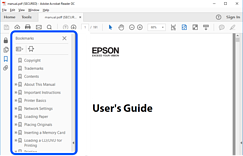
Κάντε κλικ σε έναν τίτλο για μετάβαση σε αυτήν τη σελίδα.Κάντε κλικ στο + ή > για προβολή των τίτλων κατώτερου επιπέδου σε αυτήν την ενότητα.Για επιστροφή στην προηγούμενη σελίδα, εκτελέστε την ακόλουθη λειτουργία στο πληκτρολόγιό σας.
-
Windows: Κρατήστε πατημένο το Alt και, στη συνέχεια, πατήστε ←.
-
Mac OS: Κρατήστε πατημένο το πλήκτρο command και, στη συνέχεια, πατήστε ←.
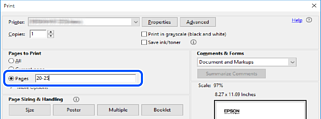
Μπορείτε να εξάγετε και εκτυπώσετε μόνο τις απαραίτητες σελίδες.Κάντε κλικ στην Εκτύπωση στο μενού Αρχείο και, στη συνέχεια, προσδιορίστε τις σελίδες που θέλετε να εκτυπώσετε στις Σελίδες στις Σελίδες για εκτύπωση.
-
Για να προσδιορίσετε μια σειρά σελίδων, πληκτρολογήστε ένα ενωτικό μεταξύ της πρώτης και τελευταίας σελίδας.
Παράδειγμα: 20–25
-
Για να προσδιορίσετε σελίδες που δεν βρίσκονται σε σειρά, χωρίστε τις σελίδες με κόμμα.
Παράδειγμα: 5, 10, 15