-
-
-
-
Serviço de rede e informações sobre o software
-
Aplicação para configurar operações de impressora (Web Config)
-
Aplicação para digitalizar documentos e imagens (Epson Scan 2)
-
Aplicação para configurar operações de digitalização no painel de controlo (Epson Event Manager)
-
Aplicação para digtalizar a partir de um computador (Epson ScanSmart)
-
Aplicação para configurar as operações de fax e enviar faxes (FAX Utility)
-
Aplicação para imprimir rapidamente e de forma divertida a partir de um computador (Epson Photo+)
-
Aplicação para Atualização de Software e Firmware (Epson Software Updater)
-
Aplicação para configuração do dispositivo numa rede (EpsonNet Config)
-
-
-
Não é possível imprimir a partir de um iPhone, iPad, ou iPod touch
-
-
Aparecem linhas na impressão em intervalos de cerca de 2.5 cm
-
O papel fica manchado durante a impressão automática de 2 faces
-
As imagens ou fotografias são impressas com cores inesperadas
-
As extremidades da imagem são cortadas durante a impressão sem margens
-
A posição, o tamanho ou as margens da impressão estão incorretos
-
As cores não estão uniformes ou aparecem manchas, pontos ou linhas retas na imagem copiada
-
Problemas ao enviar e receber faxes
-
-
Digitalizar Fotografias ou Imagens (Modo de Fotografia)
Ao usar Modo de Fotografia em Epson Scan 2, pode digitalizar originais com uma vasta gama de ajustes de imagem adequados para fotografias ou imagens.
-
Coloque os originais.
Ao colocar vários originais no vidro do scanner, pode digitalizá-los simultaneamente.Certifique-se que existe uma folga de pelo menos 20 mm entre os originais.
-
Inicie o Epson Scan 2.
-
Selecione Modo de Fotografia na lista Modo.
-
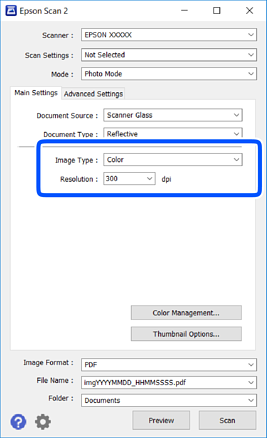
Efectue as seguintes definições no separador Definições Principais.
-
Tipo de Imagem: Selecione a cor para guardar a imagem digitalizada.
-
Resolução: Selecione a resolução.
Nota:A definição Origem do Documento é determinada como Vidro do scanner, e a definição Tipo de Documento é determinada como Reflectivo.(Reflectivo significa originais que não são transparentes, por exemplo, papel normal ou fotografias.)Não é possível alterar estas definições.
-
-
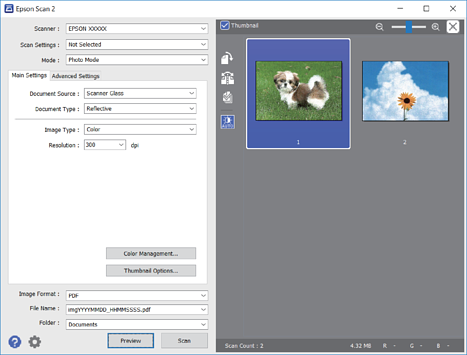
Clique em Antever.
A janela de pré-visualização é exibida e as imagens são exibidas em miniaturas.
 Nota:
Nota:Para pré-visualizar toda a área digitalizada, selecione a caixa de verificação do Miniatura na parte superior da janela de pré-visualização.
-
Verifique a pré-visualização, e defina os ajustes de imagem no separador Definições Avançadas se necessário.
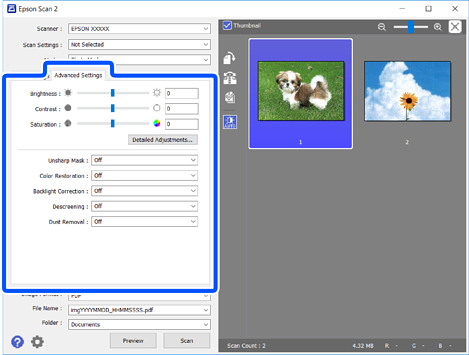
Pode ajustar a imagem digitalizada usando definições detalhadas que são adequadas para fotografias ou imagens, tais como as seguintes.
-
Brilho: É possível ajustar o brilho da imagem digitalizada.
-
Contraste: É possível ajustar o contraste da imagem digitalizada.
-
Saturação: É possível ajustar a saturação (vivacidade das cores) da imagem digitalizada.
-
Máscara Suavizadora: É possível aumentar e tornar mais nítidos os contornos da imagem digitalizada.
-
Restaurar Cor: É possível corrigir imagens gastas e recuperar as suas cores originais.
-
Correcção da contraluz: É possível tornar mais claras as imagens digitalizadas escuras.
-
Sem Ondulação: Pode remover padrões ondulados (sombras tipo Web) que aparecem quando digitaliza documentos impressos, como revistas.
-
Remover Pó: É possível remover pó numa imagem digitalizada.
Nota:-
Alguns itens podem não estar disponíveis, dependendo de outras configurações realizadas.
-
De acordo com o original, a imagem digitalizada poderá não ser digitalizada corretamente.
-
Quando são criadas várias miniaturas, pode ajustar a qualidade da imagem para cada miniatura.De acordo com os itens de ajuste, é possível ajustar a qualidade das imagens digitalizadas simultaneamente selecionando várias miniaturas.
-
-
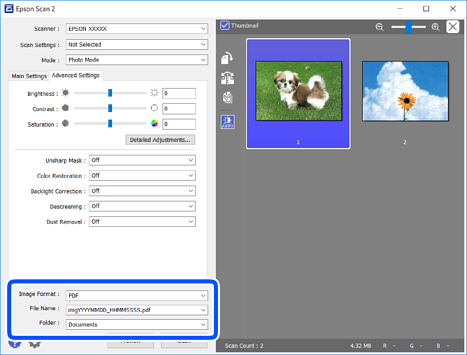
Definir as configurações para guardar o ficheiro.
-
Formato de Imagem: Selecione o formato para guardar da lista.Pode fazer ajustes detalhados para cada formato de guardar exceto BITMAP e PNG.Selecionar Opções na lista depois de selecionar o formato.
-
Nome do Ficheiro: Confirme o nome a exibir do ficheiro guardado.Pode alterar as configurações do nome do arquivo selecionando Definições na lista.
-
Pasta: Selecione a pasta para salvar a imagem digitalizada na lista.Pode selecionar outra pasta ou criar uma nova pasta, selecionando Seleccionar a partir da lista.
-
-
Clique em Digitalizar.
