-
-
-
-
Serviço de rede e informações sobre o software
-
Aplicação para configurar operações de impressora (Web Config)
-
Aplicação para digitalizar documentos e imagens (Epson Scan 2)
-
Aplicação para configurar operações de digitalização no painel de controlo (Epson Event Manager)
-
Aplicação para digtalizar a partir de um computador (Epson ScanSmart)
-
Aplicação para configurar as operações de fax e enviar faxes (FAX Utility)
-
Aplicação para imprimir rapidamente e de forma divertida a partir de um computador (Epson Photo+)
-
Aplicação para Atualização de Software e Firmware (Epson Software Updater)
-
Aplicação para configuração do dispositivo numa rede (EpsonNet Config)
-
-
-
Não é possível imprimir a partir de um iPhone, iPad, ou iPod touch
-
-
Aparecem linhas na impressão em intervalos de cerca de 2.5 cm
-
O papel fica manchado durante a impressão automática de 2 faces
-
As imagens ou fotografias são impressas com cores inesperadas
-
As extremidades da imagem são cortadas durante a impressão sem margens
-
A posição, o tamanho ou as margens da impressão estão incorretos
-
As cores não estão uniformes ou aparecem manchas, pontos ou linhas retas na imagem copiada
-
Problemas ao enviar e receber faxes
-
-
Digitalizar para um computador
Antes de digitalizar, instale o Epson Scan 2 e Epson Event Manager no seu computador.
-
Coloque os originais.
-
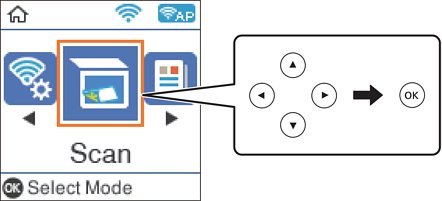
Selecione Digitalizar no ecrã inicial.
Para selecionar um item, use os botões


 , e a seguir pressione o botão OK.
-
Selecione como pretende guardar a imagem digitalizada num computador nos seguintes menus e, de seguida, prima o botão OK.
-
Para computador (JPEG): Guarda a imagem digitalizada em formato JPEG.
-
Para computador (PDF): Guarda a imagem digitalizada em formato PDF.
-
Para computador (E-mail): Inicia o cliente de e-mail do computador e anexa-o automaticamente a uma mensagem de e-mail.
-
Para computador (Personalizado): Guarda a imagem digitalizada usando as definições do Epson Event Manager. Pode mudar as definições de digitalização tais como tamanho de digitalização, pasta onde guardar ou formato para guardar.
-
-
Selecione o computador no qual pretende guardar as imagens digitalizadas.
Nota:-
Pode mudar as definições de digitalização como tamanho de digitalização, pasta onde guardar ou formato no qual guardar com o Epson Event Manager.
-
Quando a impressora estiver ligada a uma rede, pode selecionar o computador no qual pretende guardar a imagem digitalizada. Pode exibir até 20 computadores no painel de controlo da impressora. Se definir Nome de digitalização em rede (alfanumérico) no Epson Event Manager, é apresentado no painel de controlo.
-
-
Pressione o botão
 .
.
