-
-
-
-
Serviço de rede e informações sobre o software
-
Aplicação para configurar operações de impressora (Web Config)
-
Aplicação para digitalizar documentos e imagens (Epson Scan 2)
-
Aplicação para configurar operações de digitalização no painel de controlo (Epson Event Manager)
-
Aplicação para digtalizar a partir de um computador (Epson ScanSmart)
-
Aplicação para configurar as operações de fax e enviar faxes (FAX Utility)
-
Aplicação para imprimir rapidamente e de forma divertida a partir de um computador (Epson Photo+)
-
Aplicação para Atualização de Software e Firmware (Epson Software Updater)
-
Aplicação para configuração do dispositivo numa rede (EpsonNet Config)
-
-
-
Não é possível imprimir a partir de um iPhone, iPad, ou iPod touch
-
-
Aparecem linhas na impressão em intervalos de cerca de 2.5 cm
-
O papel fica manchado durante a impressão automática de 2 faces
-
As imagens ou fotografias são impressas com cores inesperadas
-
As extremidades da imagem são cortadas durante a impressão sem margens
-
A posição, o tamanho ou as margens da impressão estão incorretos
-
As cores não estão uniformes ou aparecem manchas, pontos ou linhas retas na imagem copiada
-
Problemas ao enviar e receber faxes
-
-
Colocar originais no Vidro do scanner
Ao colocar originais volumosos, como livros, evite que a luz exterior incida diretamente no vidro do scanner.
-
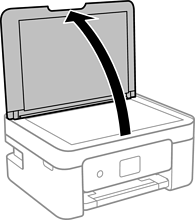
Abra a tampa do scanner.
-
Remover pó e manchas da superfície do vidro do scanner usando um pano suave, seco e limpo.
Nota:Se houver lixo ou sujidade no vidro do scanner, a zona de digitalização pode ser alargada para incluir a sujidade, pelo que a imagem do original pode ser deslocada ou reduzida.

-
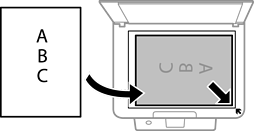
Coloque o original com a face voltada para baixo e deslize-o para a marca do canto.
 Nota:
Nota:Um intervalo de 1,5 mm da extremidade do vidro do scanner não é digitalizado.
-
Feche a tampa com cuidado.
Importante:Não faça muita força sobre o vidro do scanner ou na tampa de documentos. Caso contrário, podem ser danificados.
-
Retire os originais após digitalizar.
Nota:Se deixar os originais no vidro do scanner durante longos períodos de tempo, estes poderão aderir à superfície do vidro.