-
-
-
Прекъсване на връзка Wi-Fi Direct (Simple AP) от контролния панел
-
-
-
-
Получаване на факсове на принтер
-
Получаване на факсове на компютър
-
-
Информация за мрежови услуги и софтуер
-
Приложение за конфигуриране на операции на принтера (Web Config)
-
Приложение за сканиране на документи и изображения (Epson Scan 2)
-
Приложение за конфигуриране на операции за сканиране от контролния панел (Epson Event Manager)
-
Приложение за конфигуриране на операции за факс и изпращане на факсове (FAX Utility)
-
Приложение за бърз и забавен печат от компютър (Epson Photo+)
-
Приложение за лесна работа с принтера от смарт устройство (Epson Smart Panel)
-
Приложение за сканиране и прехвърляне на документи (Easy Photo Scan)
-
Приложение за актуализиране на софтуер и фърмуер (Epson Software Updater)
-
Приложение за настройка на устройството в мрежа (EpsonNet Config)
-
Актуализиране на фърмуера на принтера с помощта на контролния панел
-
-
-
-
Размазани разпечатки, вертикални ивици или разместване на подравняването
-
Позицията, размерът или полетата на разпечатката са неправилни
-
В копираното изображение се появяват неравномерни цветове, размазване, точки или прави линии
-
Върху сканираното изображение се появява ефектът „моаре“ (кръстовидни щрихи)
-
Изображение от обратната страна на оригинала се появява в копираното изображение
-
Текстът или изображението, копирани от ADF, са свити или разтегнати
-
Проблеми със сканирани изображения
-
Неравни цветове, замърсявания, петна и др. при сканиране от стъклото на скенера.
-
Текстът или изображението, сканирани от ADF, са свити или разтегнати
-
Не може да се сканира правилната област върху стъклото на скенера
-
Текстът не се разпознава правилно, когато се запаметява като PDF файл, в който може да се търси
-
Транспортиране на принтера
Когато трябва да транспортирате принтера поради преместване или за ремонт, следвайте стъпките по-долу, за да го опаковате.
Внимавайте да не притиснете ръката или пръстите си при отварянето и затварянето на сканиращото устройство. В противен случай може да се нараните.
-
Когато съхранявате или транспортирате принтера, избягвайте да го накланяте, да го поставяте вертикално или да го обръщате с горната страна надолу; в противен случай мастилото може да протече.
-
Оставете касетите за мастило в принтера. Свалянето на касетите може да изсуши печатащата глава и принтерът може да спре да печата.
-
Изключете принтера, като натиснете бутона
 .
.
-
Уверете се, че индикаторът за захранването е изключен, а след това изключете захранващия кабел.
Важно:Изключете захранващия кабел от електрическия контакт само след като индикаторът за захранване се изключи. В противен случай печатащата глава не се връща в изходно положение, което води до изсъхване на мастилото и невъзможност за печат.
-
Изключете всички кабели, като например захранващия кабел и USB кабела.
-
Отстранете хартията от принтера.
-
Уверете се, че в принтера няма оригинали.
-
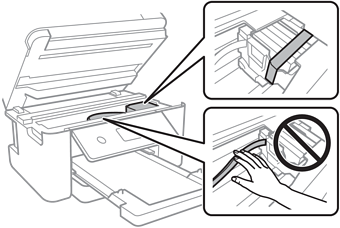
Отворете сканиращото устройство при затворен капак за документи. Фиксирайте държача на касетата с мастило към корпуса с лента.
-
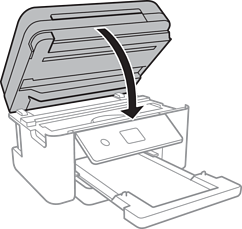
Затворете сканиращото устройство.
-
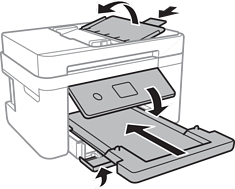
Подгответе се да опаковате принтера, както е показано по-долу.
-
Опаковайте принтера в кутията му, като използвате защитните материали в нея.
Когато отново използвате принтера, не забравяйте да махнете лентата, закрепваща държача на касетата с мастило. Ако при следващото отпечатване качеството на печат е влошено, почистете и подравнете печатащата глава.
