-
-
-
Прекъсване на връзка Wi-Fi Direct (Simple AP) от контролния панел
-
-
-
-
Получаване на факсове на принтер
-
Получаване на факсове на компютър
-
-
Информация за мрежови услуги и софтуер
-
Приложение за конфигуриране на операции на принтера (Web Config)
-
Приложение за сканиране на документи и изображения (Epson Scan 2)
-
Приложение за конфигуриране на операции за сканиране от контролния панел (Epson Event Manager)
-
Приложение за конфигуриране на операции за факс и изпращане на факсове (FAX Utility)
-
Приложение за бърз и забавен печат от компютър (Epson Photo+)
-
Приложение за лесна работа с принтера от смарт устройство (Epson Smart Panel)
-
Приложение за сканиране и прехвърляне на документи (Easy Photo Scan)
-
Приложение за актуализиране на софтуер и фърмуер (Epson Software Updater)
-
Приложение за настройка на устройството в мрежа (EpsonNet Config)
-
Актуализиране на фърмуера на принтера с помощта на контролния панел
-
-
-
-
Размазани разпечатки, вертикални ивици или разместване на подравняването
-
Позицията, размерът или полетата на разпечатката са неправилни
-
В копираното изображение се появяват неравномерни цветове, размазване, точки или прави линии
-
Върху сканираното изображение се появява ефектът „моаре“ (кръстовидни щрихи)
-
Изображение от обратната страна на оригинала се появява в копираното изображение
-
Текстът или изображението, копирани от ADF, са свити или разтегнати
-
Проблеми със сканирани изображения
-
Неравни цветове, замърсявания, петна и др. при сканиране от стъклото на скенера.
-
Текстът или изображението, сканирани от ADF, са свити или разтегнати
-
Не може да се сканира правилната област върху стъклото на скенера
-
Текстът не се разпознава правилно, когато се запаметява като PDF файл, в който може да се търси
-
Печат чрез докосване на смарт устройства в NFC таг
Можете да свържете принтера и своето смарт устройство автоматично и да отпечатвате, като допрете NFC антената на смарт устройството с Android 4.0 или по-нова версия, което поддържа NFC (Near Field Communication), към NFC таг на принтера.
Местоположението на NFC антената варира според смарт устройството. Вижте документацията, предоставена с Вашето смарт устройство за повече информация.
-
Уверете се, че настройката за свързване Wi-Fi Direct (Simple AP) е разрешена.
-
Активирайте NFC функцията на Вашето смарт устройство.
-
Уверете се, че Epson iPrint е инсталиран на Вашето смарт устройство. Ако не е, допрете антената за NFC на смарт устройството до NFC таг на принтера и инсталирайте приложението.
-
Ако принтерът не комуникира със смарт устройството дори и след допиране към тага, опитайте да промените положението на смарт устройството и го допрете отново към тага.
-
Ако има препятствия като метал например между NFC таг на принтера и антената с NFC на смарт устройството, принтерът може да не може да комуникира със смарт устройството.
-
Тази функция използва връзка чрез Wi-Fi Direct (Simple AP), за да се свърже с принтера. Можете едновременно да свържете до четири устройства към принтера.
-
Ако сте променили паролата за връзка чрез Wi-Fi Direct (Simple AP), няма да можете да използвате тази функция. Възстановете първоначалната парола, за да използвате тази функция.
-
Заредете хартия в принтера.
-
Допрете NFC антената на Вашето смарт устройство към NFC таг на принтера.
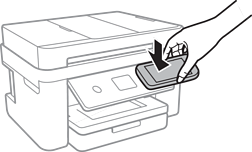
Epson iPrint се стартира.
-
В началния екран на Epson iPrint допрете NFC антената на Вашето смарт устройство към NFC таг на принтера отново.
Принтерът и смарт устройството са свързани.
-
Изберете изображението, което искате да отпечатате, след което изберете Next в горния десен ъгъл на екрана.
-
Допрете отново NFC антената на Вашето смарт устройство към NFC таг на принтера.
Печатането започва.