-
-
-
Прекъсване на връзка Wi-Fi Direct (Simple AP) от контролния панел
-
-
-
-
Получаване на факсове на принтер
-
Получаване на факсове на компютър
-
-
Информация за мрежови услуги и софтуер
-
Приложение за конфигуриране на операции на принтера (Web Config)
-
Приложение за сканиране на документи и изображения (Epson Scan 2)
-
Приложение за конфигуриране на операции за сканиране от контролния панел (Epson Event Manager)
-
Приложение за конфигуриране на операции за факс и изпращане на факсове (FAX Utility)
-
Приложение за бърз и забавен печат от компютър (Epson Photo+)
-
Приложение за лесна работа с принтера от смарт устройство (Epson Smart Panel)
-
Приложение за сканиране и прехвърляне на документи (Easy Photo Scan)
-
Приложение за актуализиране на софтуер и фърмуер (Epson Software Updater)
-
Приложение за настройка на устройството в мрежа (EpsonNet Config)
-
Актуализиране на фърмуера на принтера с помощта на контролния панел
-
-
-
-
Размазани разпечатки, вертикални ивици или разместване на подравняването
-
Позицията, размерът или полетата на разпечатката са неправилни
-
В копираното изображение се появяват неравномерни цветове, размазване, точки или прави линии
-
Върху сканираното изображение се появява ефектът „моаре“ (кръстовидни щрихи)
-
Изображение от обратната страна на оригинала се появява в копираното изображение
-
Текстът или изображението, копирани от ADF, са свити или разтегнати
-
Проблеми със сканирани изображения
-
Неравни цветове, замърсявания, петна и др. при сканиране от стъклото на скенера.
-
Текстът или изображението, сканирани от ADF, са свити или разтегнати
-
Не може да се сканира правилната област върху стъклото на скенера
-
Текстът не се разпознава правилно, когато се запаметява като PDF файл, в който може да се търси
-
Проверка за оригинални драйвери за принтер на Epson
Можете да проверите дали има инсталиран оригинален драйвер за принтер на Epson на Вашия компютър, като използвате един от следните методи.
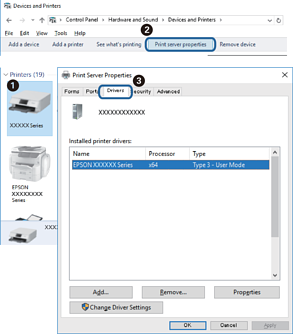
Изберете Контролен панел > Преглед на устройства и принтери (Принтери, Принтери и факсове) и след това извършете следното, за да отворите прозореца със свойства на сървъра за печат.
-
Windows 10/Windows 8.1/Windows 8/Windows 7/Windows Server 2016/Windows Server 2012 R2/Windows Server 2012/Windows Server 2008 R2
Щракнете върху иконата на принтера, след което щракнете върху Свойства на сървъра за печат в горната част на прозореца.
-
Windows Vista/Windows Server 2008
Щракнете с десния бутон на мишката върху папката на Принтери и щракнете върху Изпълни като администратор > Свойства на сървъра.
-
Windows XP/Windows Server 2003 R2/Windows Server 2003
От менюто Файл изберете Свойства на сървъра.
Щракнете върху раздела Драйвер.Ако името на принтера е изведено в списъка, на Вашия компютър има инсталиран оригинален драйвер за принтер на Epson.
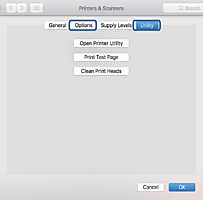
Изберете Системни предпочитания от  меню > Принтери и скенери (или Печат и сканиране, Печат и факс), след което изберете принтера.Щракнете върху Опции и консумативи и ако в прозореца са изведени разделите Опции и Помощна програма, на Вашия компютър има инсталиран оригинален драйвер за принтер на Epson.