-
-
-
Прекъсване на връзка Wi-Fi Direct (Simple AP) от контролния панел
-
-
-
-
Получаване на факсове на принтер
-
Получаване на факсове на компютър
-
-
Информация за мрежови услуги и софтуер
-
Приложение за конфигуриране на операции на принтера (Web Config)
-
Приложение за сканиране на документи и изображения (Epson Scan 2)
-
Приложение за конфигуриране на операции за сканиране от контролния панел (Epson Event Manager)
-
Приложение за конфигуриране на операции за факс и изпращане на факсове (FAX Utility)
-
Приложение за бърз и забавен печат от компютър (Epson Photo+)
-
Приложение за лесна работа с принтера от смарт устройство (Epson Smart Panel)
-
Приложение за сканиране и прехвърляне на документи (Easy Photo Scan)
-
Приложение за актуализиране на софтуер и фърмуер (Epson Software Updater)
-
Приложение за настройка на устройството в мрежа (EpsonNet Config)
-
Актуализиране на фърмуера на принтера с помощта на контролния панел
-
-
-
-
Размазани разпечатки, вертикални ивици или разместване на подравняването
-
Позицията, размерът или полетата на разпечатката са неправилни
-
В копираното изображение се появяват неравномерни цветове, размазване, точки или прави линии
-
Върху сканираното изображение се появява ефектът „моаре“ (кръстовидни щрихи)
-
Изображение от обратната страна на оригинала се появява в копираното изображение
-
Текстът или изображението, копирани от ADF, са свити или разтегнати
-
Проблеми със сканирани изображения
-
Неравни цветове, замърсявания, петна и др. при сканиране от стъклото на скенера.
-
Текстът или изображението, сканирани от ADF, са свити или разтегнати
-
Не може да се сканира правилната област върху стъклото на скенера
-
Текстът не се разпознава правилно, когато се запаметява като PDF файл, в който може да се търси
-
Почистване на Стъкло на скенера
Когато копията или сканираните изображения са размазани, почистете стъкло на скенера.
Внимавайте да не притиснете ръката или пръстите си при отварянето и затварянето на капака за документи. В противен случай може да се нараните.
Никога не използвайте алкохол или разтворител, за да почиствате принтера. Тези химични вещества може да повредят принтера.
-
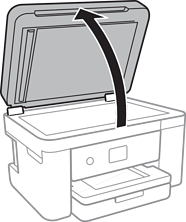
Отворете капака за документи.
-
Използвайте мека, суха, чиста кърпа, за да почистите повърхността на стъкло на скенера.
Важно:-
Ако стъклената повърхност е замърсена с грес или друг трудно почистващ се материал, използвайте малко препарат за почистване на стъкло и мека кърпа, за да отстраните замърсяването. Избършете изцяло остатъчната течност.
-
Не натискайте стъклената повърхност прекалено силно.
-
Внимавайте да не надраскате или повредите повърхността на стъклото. Повредената стъклена повърхност може да намали качеството на сканиране.
-