-
-
-
Басқару тақтасынан «Желі қосылымы» параметрін «Ethernet» параметріне өзгерту
-
Wi-Fi Direct (қарапайым AP) байланысын басқару тақтасынан ажырату
-
-
Параметрлер параметріне арналған мәзір опциялары
-
Басып шығару күйінің парағы параметріне арналған мәзір опциялары
-
Басып шығару есептеуіші параметріне арналған мәзір опциялары
-
Пайдаланушы параметрлері параметріне арналған мәзір опциялары
-
Әдепкі парам. қалп. келтіру параметріне арналған мәзір опциялары
-
Микробағдарлама жаңартуы параметріне арналған мәзір опциялары
-
-
-
-
-
Факстарды компьютерге қабылдау
-
Пайдаланушы параметрлері параметріне арналған мәзір опциялары
-
Принтерге техникалық қызмет көрсету
-
Желі қызметі және бағдарламалық құрал ақпараты
-
Принтер жұмыстарын конфигурациялауға арналған қолданба (Web Config)
-
Сканерлеу құжаттарына және кескіндеріне арналған қолданба (Epson Scan 2)
-
Басқару тақтасынан сканерлеу жұмыстарын конфигурациялауға арналған қолданба (Epson Event Manager)
-
Компьютерден сканерлеуге арналған қолданба (Epson ScanSmart)
-
Факс операцияларын конфигурациялауға және факстар жіберуге арналған қолданба (FAX Utility)
-
Компьютерден жылдам әрі оңай басып шығаруға арналған қолданба (Epson Photo+)
-
Принтерді смарт құрылғыдан оңай басқару мүмкіндігін беретін қолданба (Epson Smart Panel)
-
Кескіндерді сканерлеуге және тасымалдауға арналған қолданба (Easy Photo Scan)
-
Бағдарламалық құрал мен микробағдарламаға арналған қолданба (Epson Software Updater)
-
Желіде құрылғыны реттеуге арналған қолданба (EpsonNet Config)
-
Басқару тақтасы арқылы принтердің микробағдарламасын жаңарту
-
-
-
-
Басып шығарылатын құжаттың Позиция, Өлшем не Жиектер параметрлері қате
-
Көшірілген кескінде біркелкі емес түстер, жағылулар, нүктелер немесе түзу сызықтар пайда болады
-
Көшірілген кескінде муар (айқасқан тор) белгілері пайда болады
-
Түпнұсқаның артқы жағындағы сурет көшірілген суретте пайда болады
-
ADF құралынан көшірілген мәтін немесе кескін қысылады немесе созылады
WSD портын орнату
Бұл бөлімде WSD портын Windows 7/Windows Vista үшін орнату әдісі сипатталады.
Windows 10/Windows 8.1/Windows 8 үшін WSD порты автоматты түрде орнатылады.
WSD портын орнату үшін келесілер қажет.
-
Принтер мен компьютер желіге қосылған.
-
Принтер драйвері компьютерге орнатылған.
-
Принтерді іске қосыңыз.
-
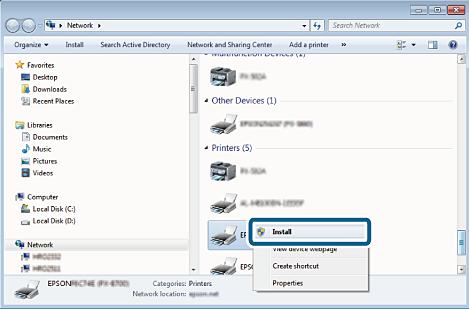
Бастау түймесін басыңыз, сонан соң компьютердегі Желі түймесін басыңыз.
-
Принтерді тінтуірдің оң жағымен басып, Орнату опциясын таңдаңыз.
Пайдаланушының тіркелгісін басқару экраны көрсетілгенде Жалғастыру түймесін басыңыз.
Жою экраны көрінсе, Жою түймесін басып, қайтадан бастаңыз.
 Ескертпе:
Желіде орнатылған принтер атауы мен модель ататуы (EPSON XXXXXX (XX-XXXX)) желілік экранда көрсетіледі. Принтердің желіде орнатылған атауын принтердің басқару тақтасынан немесе желі күйі парағын басып шығару арқылы тексере аласыз.
-
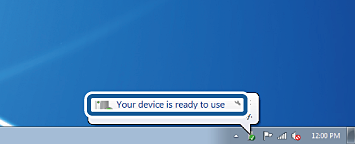
Құрылғыңыз пайдалануға дайын түймесін басыңыз.
-
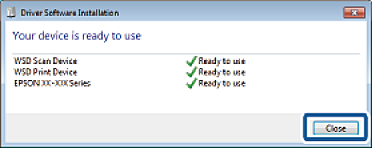
Хабарды тексеріп, Жабу түймесін басыңыз.
-
Құрылғылар және принтерлер экранын ашыңыз.
-
Windows 7Бастау > Басқару тақтасы > Аппараттық құралдар және дыбыс (немесе Аппараттық құралдар) > Құрылғылар және принтерлер түймесін басыңыз.
-
Windows VistaБастау > Басқару тақтасы > Аппараттық құралдар және дыбыс > Принтерлер түймесін басыңыз.
-
-
Принтердің желідегі атауы бар белгішенің көрсетілгенін тексеріңіз.
WSD арқылы пайдаланғанда принтер атауын таңдаңыз.