-
-
-
Басқару тақтасынан «Желі қосылымы» параметрін «Ethernet» параметріне өзгерту
-
Wi-Fi Direct (қарапайым AP) байланысын басқару тақтасынан ажырату
-
-
Параметрлер параметріне арналған мәзір опциялары
-
Басып шығару күйінің парағы параметріне арналған мәзір опциялары
-
Басып шығару есептеуіші параметріне арналған мәзір опциялары
-
Пайдаланушы параметрлері параметріне арналған мәзір опциялары
-
Әдепкі парам. қалп. келтіру параметріне арналған мәзір опциялары
-
Микробағдарлама жаңартуы параметріне арналған мәзір опциялары
-
-
-
-
-
Факстарды компьютерге қабылдау
-
Пайдаланушы параметрлері параметріне арналған мәзір опциялары
-
Принтерге техникалық қызмет көрсету
-
Желі қызметі және бағдарламалық құрал ақпараты
-
Принтер жұмыстарын конфигурациялауға арналған қолданба (Web Config)
-
Сканерлеу құжаттарына және кескіндеріне арналған қолданба (Epson Scan 2)
-
Басқару тақтасынан сканерлеу жұмыстарын конфигурациялауға арналған қолданба (Epson Event Manager)
-
Компьютерден сканерлеуге арналған қолданба (Epson ScanSmart)
-
Факс операцияларын конфигурациялауға және факстар жіберуге арналған қолданба (FAX Utility)
-
Компьютерден жылдам әрі оңай басып шығаруға арналған қолданба (Epson Photo+)
-
Принтерді смарт құрылғыдан оңай басқару мүмкіндігін беретін қолданба (Epson Smart Panel)
-
Кескіндерді сканерлеуге және тасымалдауға арналған қолданба (Easy Photo Scan)
-
Бағдарламалық құрал мен микробағдарламаға арналған қолданба (Epson Software Updater)
-
Желіде құрылғыны реттеуге арналған қолданба (EpsonNet Config)
-
Басқару тақтасы арқылы принтердің микробағдарламасын жаңарту
-
-
-
-
Басып шығарылатын құжаттың Позиция, Өлшем не Жиектер параметрлері қате
-
Көшірілген кескінде біркелкі емес түстер, жағылулар, нүктелер немесе түзу сызықтар пайда болады
-
Көшірілген кескінде муар (айқасқан тор) белгілері пайда болады
-
Түпнұсқаның артқы жағындағы сурет көшірілген суретте пайда болады
-
ADF құралынан көшірілген мәтін немесе кескін қысылады немесе созылады
Смарт құрылғыларды NFC белгісі белгісіне жанастыру арқылы сканерлеу
Егер смарт құрылғы принтерді пайдалану үшін қандай да бір реттеулерді жасамаса, антеннаның NFC белгішесін принтердің NFC белгісі белгішесіне тигізу арқылы оны автоматты түрде жалғап, сканерлеуге болады.
Осы мүмкіндікті пайдалану үшін келесі элементтер дайындалғанын тексеріңіз.
-
Смарт құрылғыдағы NFC функциясын іске қосыңыз.
-
Epson iPrint қолданбасы смарт құрылғыға орнатылады. Орнатылмаса, оны орнату үшін смарт құрылғының NFC белгі антеннасын принтердің NFC белгісі белгісіне тигізіңіз.
-
Android 4.0 немесе одан кейінгі нұсқасы NFC (Near Field Communication)
-
NFC антеннасының орны смарт құрылғыға байланысты әр түрлі болады. Қосымша мәліметтерді смарт құрылғымен бірге қамтамасыз етілген құжаттамадан қараңыз.
-
Принтердің NFC белгісі және NFC антеннасы белгісі мен смарт құрылғының арасындағы металл сияқты кедергілер болғанда принтер смарт құрылғымен байланыса алмауы мүмкін,
-
Түпнұсқаларды принтерге орналастырыңыз.
-
Смарт құрылғының NFC антеннасын принтердің NFC белгісі белгісіне жанастырыңыз.
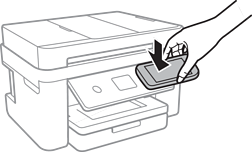
Epson iPrint жұмысы басталады.
-
Epson iPrint бөлімінде сканерлеу мәзірін таңдаңыз.
-
Смарт құрылғының NFC антеннасын принтердің NFC белгісі белгісіне қайта жанастырыңыз.
Сканерлеу басталады.