-
-
-
Басқару тақтасынан «Желі қосылымы» параметрін «Ethernet» параметріне өзгерту
-
Wi-Fi Direct (қарапайым AP) байланысын басқару тақтасынан ажырату
-
-
Параметрлер параметріне арналған мәзір опциялары
-
Басып шығару күйінің парағы параметріне арналған мәзір опциялары
-
Басып шығару есептеуіші параметріне арналған мәзір опциялары
-
Пайдаланушы параметрлері параметріне арналған мәзір опциялары
-
Әдепкі парам. қалп. келтіру параметріне арналған мәзір опциялары
-
Микробағдарлама жаңартуы параметріне арналған мәзір опциялары
-
-
-
-
-
Факстарды компьютерге қабылдау
-
Пайдаланушы параметрлері параметріне арналған мәзір опциялары
-
Принтерге техникалық қызмет көрсету
-
Желі қызметі және бағдарламалық құрал ақпараты
-
Принтер жұмыстарын конфигурациялауға арналған қолданба (Web Config)
-
Сканерлеу құжаттарына және кескіндеріне арналған қолданба (Epson Scan 2)
-
Басқару тақтасынан сканерлеу жұмыстарын конфигурациялауға арналған қолданба (Epson Event Manager)
-
Компьютерден сканерлеуге арналған қолданба (Epson ScanSmart)
-
Факс операцияларын конфигурациялауға және факстар жіберуге арналған қолданба (FAX Utility)
-
Компьютерден жылдам әрі оңай басып шығаруға арналған қолданба (Epson Photo+)
-
Принтерді смарт құрылғыдан оңай басқару мүмкіндігін беретін қолданба (Epson Smart Panel)
-
Кескіндерді сканерлеуге және тасымалдауға арналған қолданба (Easy Photo Scan)
-
Бағдарламалық құрал мен микробағдарламаға арналған қолданба (Epson Software Updater)
-
Желіде құрылғыны реттеуге арналған қолданба (EpsonNet Config)
-
Басқару тақтасы арқылы принтердің микробағдарламасын жаңарту
-
-
-
-
Басып шығарылатын құжаттың Позиция, Өлшем не Жиектер параметрлері қате
-
Көшірілген кескінде біркелкі емес түстер, жағылулар, нүктелер немесе түзу сызықтар пайда болады
-
Көшірілген кескінде муар (айқасқан тор) белгілері пайда болады
-
Түпнұсқаның артқы жағындағы сурет көшірілген суретте пайда болады
-
ADF құралынан көшірілген мәтін немесе кескін қысылады немесе созылады
Фотосуреттерді немесе суреттерді сканерлеу (Фотосурет режимі)
Epson Scan 2 құрылғысында Фотосурет режимі режимі арқылы фотосуреттер мен суреттерге үйлесімді кең ауқымды кескін реттеу мүмкіндіктері бар түпнұсқаларды сканерлеуге болады.
-
Түпнұсқаларды қойыңыз.
Сканер шынысына бірнеше түпнұсқаларды қою арқылы оларды бірдей уақытта сканерлеуге болады.Түпнұсқалар арасында ең азы 20 мм саңылау бар екенін тексеріңіз.
Ескертпе:Фотосурет режимі параметрінен сканерлегенде ADF күйін пайдалану мүмкін емес.
-
Epson Scan 2 бағдарламасын іске қосыңыз.
-
Фотосурет режимі тізімінен Режим таңдаңыз.
-
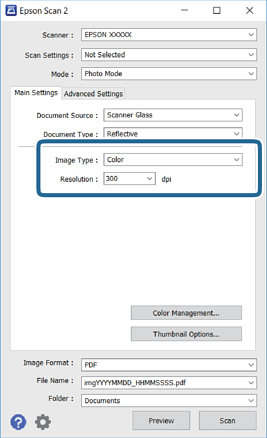
Негізгі параметрлер қойындысындағы келесі параметрлерді реттеңіз.
-
Кескін түрі: сканерленген кескінді сақтауға арналған түсті таңдаңыз.
-
Ажыратымдылық: ажыратымдылықты таңдаңыз.
Ескертпе:Құжат көзі параметрі Cканер әйнегі күйі ретінде тіркеледі және Құжат түрі параметрі Шағылыстыратын күйі ретінде тіркеледі.(Шағылыстыратын мөлдір емес түпнұсқаларды білдіреді, мысалы, қарапайым қағаздар немесе фотосуреттер.)Бұл параметрлерді өзгерту мүмкін емес.
-
-
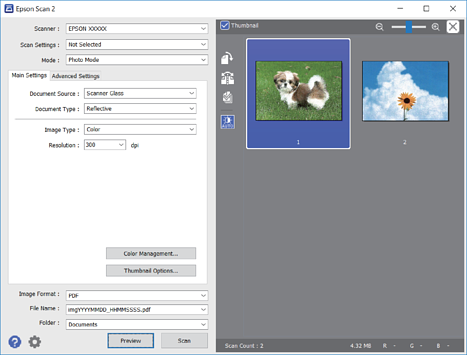
Қарап алу түймесін басыңыз.
Алдын ала қарау терезесі ашылып, алдын ала қаралған кескін нобайлар ретінде көрсетіледі.
 Ескертпе:
Бүкіл сканерленген аумақты алдын ала қарау үшін алдын ала қарау терезесінің жоғарғы жағындағы Пиктограмма ұяшығынан белгіні алыңыз.
-
Алдын ала қарауды растап, қажет болса, Кеңейтілген параметрлер қойындысындағы кескін реттеу параметрлерін жасаңыз.
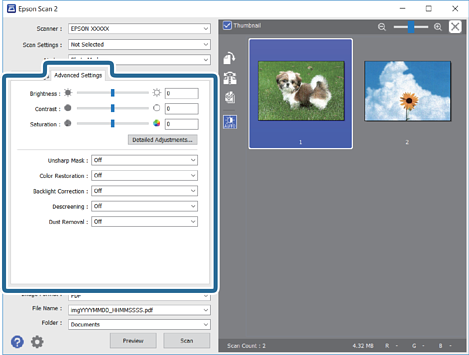
Фотосуреттерге немесе суреттерге үйлесімді толық параметрлер арқылы сканерленген кескінді реттеуге болады, мысалы, келесі.
-
Жарықтық: сканерленген кескінге арналған жарықтықты реттеуге болады.
-
Контраст: сканерленген кескінге арналған контрастты реттеуге болады.
-
Қанықтылық: сканерленген кескінге арналған қанықтықты (түс қанықтықтары) реттеуге болады.
-
Бұлыңғырлау маскасы: сканерленген кескіндердің контурын күшейтуге және анық етуге болады.
-
Түстерді қалпына келтіру: бояуы оңып кеткен кескіндерді бастапқы бояуларына қайтару үшін оларды түзетуге болады.
-
Артқы жарықты түзету: артқы жарыққа байланысты күңгірт болған сканерленген кескіндерді жарықтандыруға болады.
-
Растрды алу: журнал сияқты басып шығарылған қағаздарды сканерлегенде пайда болатын қатпарлы үлгілерін (тор тәрізді көлеңкелер) жоюға болады.
-
Шаңды жою: сканерленген кескіндегі шаңды жоюға болады.
Ескертпе:-
Жасаған басқа реттеулерге байланысты элементтер қолжетімді болмауы мүмкін.
-
Түпнұсқаға байланысты сканерленген кескін дұрыс реттелмеуі мүмкін.
-
Бірнеше нобайлар жасалғанда, әрбір нобайға арналған кескін сапасын реттеуге болады.Реттеу элементтеріне байланысты бірнеше нобайларды таңдау арқылы барлық сканерленген кескіндердің сапасын бірге реттеуге болады.
-
-
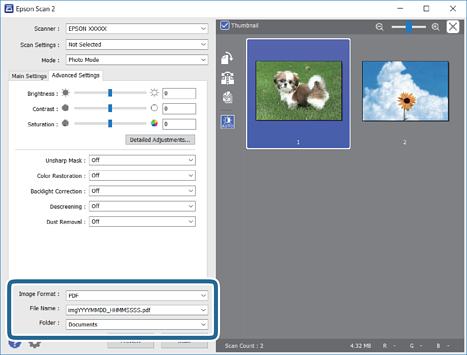
Файл сақтау параметрлерін орнатыңыз.
-
Кескін пішімі: тізімнен сақтау пішімін таңдаңыз.BITMAP және PNG пішімінен басқа әрбір сақтау пішімі үшін толық реттеулерді жасауға болады.Сақтау пішімін таңдағаннан кейін тізімнен Опциялар бөлімін таңдаңыз.
-
Файл аты: көрсетілген сақтау файлының атауын растаңыз.Тізімнен Параметрлер параметрін таңдау арқылы файл атауы үшін параметрлерді өзгертуге болады.
-
Қалта: тізімнен сканерленген кескінге арналған сақтау қалтасын таңдаңыз.Тізімнен Таңдау параметрін таңдау арқылы басқа қалтаны таңдауға немесе жаңа қалта жасауға болады.
-
-
Сканерлеу түймесін басыңыз.