-
-
-
Басқару тақтасынан «Желі қосылымы» параметрін «Ethernet» параметріне өзгерту
-
Wi-Fi Direct (қарапайым AP) байланысын басқару тақтасынан ажырату
-
-
Параметрлер параметріне арналған мәзір опциялары
-
Басып шығару күйінің парағы параметріне арналған мәзір опциялары
-
Басып шығару есептеуіші параметріне арналған мәзір опциялары
-
Пайдаланушы параметрлері параметріне арналған мәзір опциялары
-
Әдепкі парам. қалп. келтіру параметріне арналған мәзір опциялары
-
Микробағдарлама жаңартуы параметріне арналған мәзір опциялары
-
-
-
-
-
Факстарды компьютерге қабылдау
-
Пайдаланушы параметрлері параметріне арналған мәзір опциялары
-
Принтерге техникалық қызмет көрсету
-
Желі қызметі және бағдарламалық құрал ақпараты
-
Принтер жұмыстарын конфигурациялауға арналған қолданба (Web Config)
-
Сканерлеу құжаттарына және кескіндеріне арналған қолданба (Epson Scan 2)
-
Басқару тақтасынан сканерлеу жұмыстарын конфигурациялауға арналған қолданба (Epson Event Manager)
-
Компьютерден сканерлеуге арналған қолданба (Epson ScanSmart)
-
Факс операцияларын конфигурациялауға және факстар жіберуге арналған қолданба (FAX Utility)
-
Компьютерден жылдам әрі оңай басып шығаруға арналған қолданба (Epson Photo+)
-
Принтерді смарт құрылғыдан оңай басқару мүмкіндігін беретін қолданба (Epson Smart Panel)
-
Кескіндерді сканерлеуге және тасымалдауға арналған қолданба (Easy Photo Scan)
-
Бағдарламалық құрал мен микробағдарламаға арналған қолданба (Epson Software Updater)
-
Желіде құрылғыны реттеуге арналған қолданба (EpsonNet Config)
-
Басқару тақтасы арқылы принтердің микробағдарламасын жаңарту
-
-
-
-
Басып шығарылатын құжаттың Позиция, Өлшем не Жиектер параметрлері қате
-
Көшірілген кескінде біркелкі емес түстер, жағылулар, нүктелер немесе түзу сызықтар пайда болады
-
Көшірілген кескінде муар (айқасқан тор) белгілері пайда болады
-
Түпнұсқаның артқы жағындағы сурет көшірілген суретте пайда болады
-
ADF құралынан көшірілген мәтін немесе кескін қысылады немесе созылады
Соңғы қолданбаларды орнату
Қолданбаны қайта орнату кезінде алдымен оны жою керек.
-
Принтер мен компьютер байланысқа қолжетімді екенін және принтер интернетке қосылғанын тексеріңіз.
-
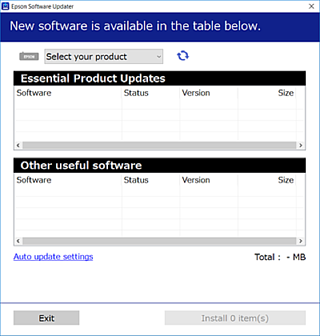
EPSON Software Updater бағдарламасын іске қосыңыз.
Скриншот Windows жүйесінің мысалы болып табылады.
-
Windows жүйесі үшін принтерді таңдаңыз, содан соң соңғы қолжетімді қолданбаларды тексеру үшін
 түймесін басыңыз.
-
Орнату немесе жаңарту қажет элементтерді таңдап, орнату түймесін басыңыз.
Маңызды:Принтерді жаңарту аяқталмағанша өшірмеңіз немесе ажыратпаңыз; кері жағдайда, принтер бұзылуы мүмкін.
Ескертпе:-
Соңғы қолданбаларды Epson веб-сайтынан жүктеуге болады.
-
Егер Windows Server операциялық жүйелерін пайдалансаңыз, EPSON Software Updater қолданбасын пайдалану мүмкін емес. Соңғы қолданбаларды Epson веб-сайтынан жүктеңіз.
-
