-
-
-
De netwerkstatus wijzigen naar ethernet op het bedieningspaneel
-
Verbinding Wi-Fi Direct (Eenvoudig Toegangspunt) verbreken vanaf het bedieningspaneel
-
-
-
-
-
-
-
Netwerkservice en softwareinformatie
-
Toepassing voor het configureren van printerbewerkingen (Web Config)
-
Toepassing voor het scannen van documenten en afbeeldingen (Epson Scan 2)
-
Toepassing voor scannen vanaf een computer (Epson ScanSmart)
-
Toepassing voor het configureren van faxbewerkingen en het verzenden van faxen (FAX Utility)
-
Toepassing voor het verzenden van faxen (stuurprogramma PC-FAX)
-
Toepassing voor snel en op een leuke manier afdrukken via een computer (Epson Photo+)
-
Toepassing voor het gemakkelijk bedienen van de printer vanaf een smart-apparaat (Epson Smart Panel)
-
Toepassing voor het scannen en overdragen van afbeeldingen (Easy Photo Scan)
-
Toepassing voor het bijwerken van software en firmware (Epson Software Updater)
-
Toepassing voor configuratie van een apparaat in een netwerk (EpsonNet Config)
-
-
-
-
Gekleurde streepvorming zichtbaar met een tussenafstand van ongeveer 3.3 cm
-
Onscherpe afdrukken, verticale strepen of verkeerde uitlijning
-
Vlekken op het papier bij automatisch dubbelzijdig afdrukken
-
Afbeeldingen of foto's worden afgedrukt met de verkeerde kleuren
-
Randen van de afbeelding vallen weg bij het randloos afdrukken
-
Op de gekopieerde afdruk verschijnen ongelijke kleuren, vegen, vlekken of rechte lijnen
-
Er verschijnt een webachtig patroon (ook wel "moiré" genoemd) op de gekopieerde afbeelding
-
De achterkant van het origineel is te zien op de gekopieerde afbeelding
-
De tekst of afbeelding die met de ADF is gekopieerd, is samengedrukt of uitgerekt
-
Problemen met verzenden en ontvangen van faxen
Geavanceerde menu-opties voor kopiëren
De items zijn mogelijk niet beschikbaar, afhankelijk van andere instellingen die u hebt geconfigureerd.
- Papierinstelling:
-
Selecteer het papierformaat en -type.
- Zoom:
-
Configureert de vergrotingsverhouding van de vergroting of verkleining.Als u een origineel met een specifiek percentage wilt vergroten of verkleinen, selecteert u de waarde en voert u het percentage tussen de 25 en 400% in.
-
Ware grootte
Kopieert met een vergroting van 100%.
-
A4->A5 en overige
Maakt het origineel automatisch groter of kleiner, zodat het past op een specifiek papierformaat.
-
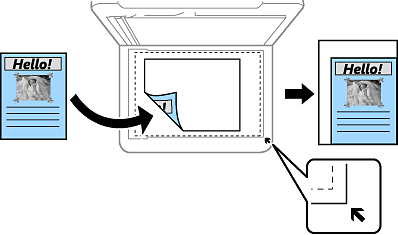
Pag auto pass
Detecteert het scangebied en maakt het origineel automatisch groter of kleiner zodat het past op het papierformaat dat u hebt geselecteerd.Wanneer het origineel een witte rand heeft rondom, wordt die witruimte vanaf de hoekmarkering van de glasplaat gedetecteerd als scangebied en kan de witruimte aan de andere kant wegvallen.
-
- Documentgr.:
-
Selecteer het formaat van uw origineel.Wanneer u originelen kopieert die geen standaardformaat hebben, selecteert u het formaat dat het meest overeenkomt met het formaat van de originelen.
- Meerdere pagina's:
-
-
Enkele pagina
Kopieert een enkelzijdige origineel op één vel.
-
2-omhoog
Kopieert twee enkelzijdige originelen op één vel in de indeling 2-op-1.Selecteer de lay-outvolgorde en de afdrukstand van uw origineel.
-
- Kwaliteit:
-
Selecteer de afdrukkwaliteit.Met Beste krijgt u afdrukken van betere kwaliteit, maar het afdrukken duurt mogelijk langer.
- Richting origineel:
-
Selecteer de afdrukstand van het origineel.
- Schaduw verw.:
-
Hiermee verwijdert u schaduwen die rond kopieën ontstaan tijdens het kopiëren van dik papier, of die in het midden van de kopie verschijnen tijdens het kopiëren van een brochure.
- Ponsgaten verw:
-
Verwijdert de bindgaten bij het kopiëren.
- ID-kaart-kopie:
-
Scant beide zijden van een identiteitskaart en kopieert ze naar één zijde van een A4.
- Randloze kopie:
-
Kopieert zonder marge rond de randen.De afbeelding wordt een beetje vergroot om de marges rond de randen van het papier te verwijderen.Selecteer hoeveel u de afbeelding wilt vergroten in de instelling Uitbreiding.
- Alle inst.wissen:
-
Zet de kopieerinstellingen terug op de standaardwaarden.