-
-
-
De netwerkstatus wijzigen naar ethernet op het bedieningspaneel
-
Verbinding Wi-Fi Direct (Eenvoudig Toegangspunt) verbreken vanaf het bedieningspaneel
-
-
-
-
-
-
-
Netwerkservice en softwareinformatie
-
Toepassing voor het configureren van printerbewerkingen (Web Config)
-
Toepassing voor het scannen van documenten en afbeeldingen (Epson Scan 2)
-
Toepassing voor scannen vanaf een computer (Epson ScanSmart)
-
Toepassing voor het configureren van faxbewerkingen en het verzenden van faxen (FAX Utility)
-
Toepassing voor het verzenden van faxen (stuurprogramma PC-FAX)
-
Toepassing voor snel en op een leuke manier afdrukken via een computer (Epson Photo+)
-
Toepassing voor het gemakkelijk bedienen van de printer vanaf een smart-apparaat (Epson Smart Panel)
-
Toepassing voor het scannen en overdragen van afbeeldingen (Easy Photo Scan)
-
Toepassing voor het bijwerken van software en firmware (Epson Software Updater)
-
Toepassing voor configuratie van een apparaat in een netwerk (EpsonNet Config)
-
-
-
-
Gekleurde streepvorming zichtbaar met een tussenafstand van ongeveer 3.3 cm
-
Onscherpe afdrukken, verticale strepen of verkeerde uitlijning
-
Vlekken op het papier bij automatisch dubbelzijdig afdrukken
-
Afbeeldingen of foto's worden afgedrukt met de verkeerde kleuren
-
Randen van de afbeelding vallen weg bij het randloos afdrukken
-
Op de gekopieerde afdruk verschijnen ongelijke kleuren, vegen, vlekken of rechte lijnen
-
Er verschijnt een webachtig patroon (ook wel "moiré" genoemd) op de gekopieerde afbeelding
-
De achterkant van het origineel is te zien op de gekopieerde afbeelding
-
De tekst of afbeelding die met de ADF is gekopieerd, is samengedrukt of uitgerekt
-
Problemen met verzenden en ontvangen van faxen
De printkop uitlijnen — Bedieningspaneel
-
Laad gewoon A4-papier in de printer.
-
Selecteer Onderhoud op het startscherm.
-
Selecteer Printkop uitlijnen.
-
Als de verticale lijnen er niet goed uitgelijnd uitzien of als uw afdrukken wazig zijn, gaat u naar stap 5. Als zich op regelmatige afstanden horizontale strepen bevinden, gaat u naar stap 11.
-
Selecteer Basisuitlijning en volg vervolgens de instructies op het scherm om een uitlijningspatroon af te drukken.
-
Volg de instructies op het scherm om de printkop uit te lijnen.
Zoek het nummer voor het patroon dat de minste verkeerd uitgelijnde verticale lijn heeft en selecteer dit.

-
Selecteer Verticale uitlijning en druk een uitlijningspatroon af.
-
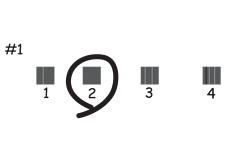
Zoek en selecteer het nummer voor het meest solide patroon in elke groep.
-
Selecteer Uitl. lijn regelafst. en druk een uitlijningspatroon af.
-
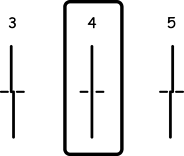
Zoek het nummer voor het patroon dat de minste verkeerd uitgelijnde verticale lijn heeft en selecteer dit.
De uitlijning is voltooid.
-
Selecteer Horizontale uitlijning en volg vervolgens de instructies op het scherm om een uitlijningspatroon af te drukken.
-
Volg de instructies op het scherm om de printkop uit te lijnen.
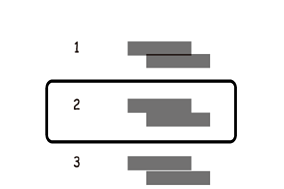
Zoek en selecteer het cijfer met de minste scheidingen en overlappingen.