-
-
-
De netwerkstatus wijzigen naar ethernet op het bedieningspaneel
-
Verbinding Wi-Fi Direct (Eenvoudig Toegangspunt) verbreken vanaf het bedieningspaneel
-
-
-
-
-
-
-
Netwerkservice en softwareinformatie
-
Toepassing voor het configureren van printerbewerkingen (Web Config)
-
Toepassing voor het scannen van documenten en afbeeldingen (Epson Scan 2)
-
Toepassing voor scannen vanaf een computer (Epson ScanSmart)
-
Toepassing voor het configureren van faxbewerkingen en het verzenden van faxen (FAX Utility)
-
Toepassing voor het verzenden van faxen (stuurprogramma PC-FAX)
-
Toepassing voor snel en op een leuke manier afdrukken via een computer (Epson Photo+)
-
Toepassing voor het gemakkelijk bedienen van de printer vanaf een smart-apparaat (Epson Smart Panel)
-
Toepassing voor het scannen en overdragen van afbeeldingen (Easy Photo Scan)
-
Toepassing voor het bijwerken van software en firmware (Epson Software Updater)
-
Toepassing voor configuratie van een apparaat in een netwerk (EpsonNet Config)
-
-
-
-
Gekleurde streepvorming zichtbaar met een tussenafstand van ongeveer 3.3 cm
-
Onscherpe afdrukken, verticale strepen of verkeerde uitlijning
-
Vlekken op het papier bij automatisch dubbelzijdig afdrukken
-
Afbeeldingen of foto's worden afgedrukt met de verkeerde kleuren
-
Randen van de afbeelding vallen weg bij het randloos afdrukken
-
Op de gekopieerde afdruk verschijnen ongelijke kleuren, vegen, vlekken of rechte lijnen
-
Er verschijnt een webachtig patroon (ook wel "moiré" genoemd) op de gekopieerde afbeelding
-
De achterkant van het origineel is te zien op de gekopieerde afbeelding
-
De tekst of afbeelding die met de ADF is gekopieerd, is samengedrukt of uitgerekt
-
Problemen met verzenden en ontvangen van faxen
Afdrukken door een smart device tegen de NFC-label te houden
U kunt automatisch verbinding maken tussen de printer en uw smart device en afdrukken door de NFC-antenne van een smart device met Android 4.0 of later en ondersteuning voor NFC (Near Field Communication) tegen de NFC-label van de printer aan te houden.
De locatie van de NFC-antenne verschilt afhankelijk van het smart-apparaat. Raadpleeg de documentatie van uw smart device voor meer informatie.
-
Controleer of de verbindingsinstelling Wi-Fi Direct (eenvoudig AP) is ingeschakeld.
-
Schakel de NFC-functie in op uw smart-apparaat.
-
Zorg ervoor dat Epson iPrint op uw smart-apparaat is geïnstalleerd. Zo niet, dan houdt u de NFC-antenne van uw smart device tegen de NFC-label van de printer en installeert u het.
-
Als de printer nog steeds niet met uw smart device communiceert nadat u de antenne tegen de tag hebt gehouden, moet u mogelijk de positie van uw smart device aanpassen voor u het opnieuw probeert.
-
Als er zich obstakels tussen de NFC-label en de NFC-antenne van het smart device bevinden, kan de printer mogelijk niet met uw smart device communiceren.
-
Deze functie maakt gebruik van een Wi-Fi Direct-verbinding (eenvoudig AP) om verbinding te maken met de printer. U kunt tot vier apparaten tegelijk op de printer aangesloten hebben.
-
Als u het wachtwoord voor de Wi-Fi Direct-verbinding (eenvoudig AP) hebt gewijzigd, kunt u deze functie niet gebruiken. Haal het oorspronkelijke wachtwoord terug als u deze functie wilt gebruiken.
-
Laad papier in de printer.
-
Houd de NFC-antenne van uw smart device tegen de NFC-label van de printer aan.
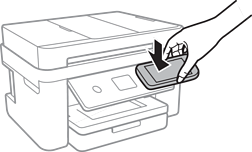
Epson iPrint wordt gestart.
-
Op het startscherm van Epson iPrint houdt u de NFC-antenne van uw smart device nogmaals tegen de NFC-label van de printer aan.
De printer en uw smart device zijn nu met elkaar verbonden.
-
Selecteer de afbeelding die u wilt afdrukken en selecteer vervolgens Volgende rechts boven in het scherm.
-
Houd de NFC-antenne van uw smart device nogmaals tegen de NFC-label van de printer aan.
De afdruktaak wordt gestart.