-
-
-
De netwerkstatus wijzigen naar ethernet op het bedieningspaneel
-
Verbinding Wi-Fi Direct (Eenvoudig Toegangspunt) verbreken vanaf het bedieningspaneel
-
-
-
-
-
-
-
Netwerkservice en softwareinformatie
-
Toepassing voor het configureren van printerbewerkingen (Web Config)
-
Toepassing voor het scannen van documenten en afbeeldingen (Epson Scan 2)
-
Toepassing voor scannen vanaf een computer (Epson ScanSmart)
-
Toepassing voor het configureren van faxbewerkingen en het verzenden van faxen (FAX Utility)
-
Toepassing voor het verzenden van faxen (stuurprogramma PC-FAX)
-
Toepassing voor snel en op een leuke manier afdrukken via een computer (Epson Photo+)
-
Toepassing voor het gemakkelijk bedienen van de printer vanaf een smart-apparaat (Epson Smart Panel)
-
Toepassing voor het scannen en overdragen van afbeeldingen (Easy Photo Scan)
-
Toepassing voor het bijwerken van software en firmware (Epson Software Updater)
-
Toepassing voor configuratie van een apparaat in een netwerk (EpsonNet Config)
-
-
-
-
Gekleurde streepvorming zichtbaar met een tussenafstand van ongeveer 3.3 cm
-
Onscherpe afdrukken, verticale strepen of verkeerde uitlijning
-
Vlekken op het papier bij automatisch dubbelzijdig afdrukken
-
Afbeeldingen of foto's worden afgedrukt met de verkeerde kleuren
-
Randen van de afbeelding vallen weg bij het randloos afdrukken
-
Op de gekopieerde afdruk verschijnen ongelijke kleuren, vegen, vlekken of rechte lijnen
-
Er verschijnt een webachtig patroon (ook wel "moiré" genoemd) op de gekopieerde afbeelding
-
De achterkant van het origineel is te zien op de gekopieerde afbeelding
-
De tekst of afbeelding die met de ADF is gekopieerd, is samengedrukt of uitgerekt
-
Problemen met verzenden en ontvangen van faxen
Kan geen verbinding maken vanaf apparaten terwijl de netwerkinstellingen correct zijn
Als u geen verbinding kunt maken tussen de computer of het smart device en de printer terwijl er geen fouten worden weergegeven in het netwerkverbindingsrapport, controleert u het volgende.
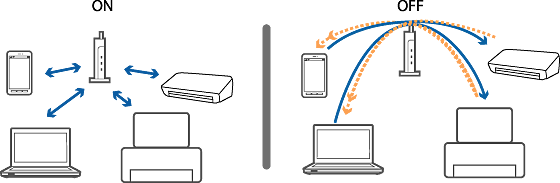
-
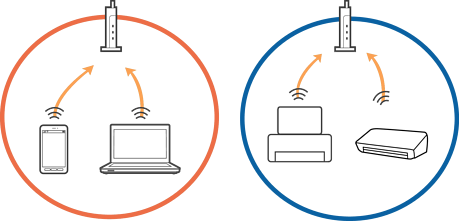
Wanneer u tegelijkertijd meerdere toegangspunten gebruikt, kunt u de printer mogelijk niet gebruiken vanaf de computer of het smart device vanwege de instellingen van de toegangspunten.Verbind de computer of het smart device met hetzelfde toegangspunt als de printer.
Als de tetheringfunctie op het smart device is ingeschakeld, schakelt u deze uit.
-
Mogelijk kunt u geen verbinding maken met het toegangspunt wanneer dit meerdere SSID's heeft en de apparaten zijn verbonden met andere SSID's op hetzelfde toegangspunt.Verbind de computer of het smart device via hetzelfde SSID als de printer.

-
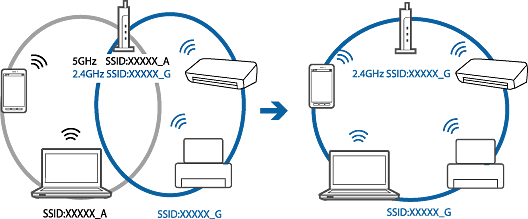
Een toegangspunt dat compatibel is met zowel IEEE802.11a als IEEE802.11g heeft een SSID voor 2,4 GHz en 5 GHz.Als u de computer of het smart device verbindt via een 5GHz-SSID, kunt u geen verbinding maken met de printer omdat deze alleen communicatie via 2,4 GHz ondersteunt.Verbind de computer of het smart device via hetzelfde SSID als de printer.
-
De meeste toegangspunten hebben een functie voor privacyscheiding waarmee communicatie tussen verbonden apparaten wordt geblokkeerd.Als er geen communicatie mogelijk is tussen de printer en de computer of het smart device, terwijl deze zijn verbonden met hetzelfde netwerk, schakelt u de privacyscheiding op het toegangspunt uit.Zie voor meer informatie de bij het toegangspunt geleverde handleiding.