-
-
-
-
-
-
Výmena atramentových kaziet a ďalšieho spotrebného materiálu
-
-
Informácie o sieťovej službe a softvéri
-
Aplikácia na skenovanie dokumentov a obrázkov (Epson Scan 2)
-
Aplikácia na konfiguráciu činností skenovania z ovládacieho panela (Epson Event Manager)
-
Aplikácia na konfiguráciu faxových činností a odosielanie faxov (FAX Utility)
-
Aplikácia na rýchlu a zábavnú tlač z počítača (Epson Photo+)
-
Aplikácia pre jednoduché ovládanie tlačiarne z inteligentného zariadenia (Epson Smart Panel)
-
Aplikácia na skenovanie a prenášanie obrazov (Easy Photo Scan)
-
Aplikácia na aktualizáciu softvéru a firmvéru (Epson Software Updater)
-
Aplikáciu na nastavenie zariadenia v sieti (EpsonNet Config)
-
Tlač pomocou programu Epson iPrint
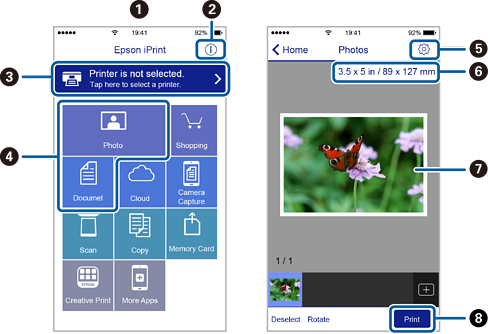
Spustite aplikáciu Epson iPrint z inteligentného zariadenia a na domovskej obrazovke vyberte položku, ktorú chcete použiť.
Nasledujúce obrazovky sa môžu zmeniť bez upozornenia. Obsah sa môže líšiť v závislosti od produktu.
|
|
Domovská obrazovka po spustení aplikácie. |
|
|
Zobrazí informácie, ako nastaviť tlačiareň, a často kladené otázky. |
|
|
Zobrazí obrazovku, na ktorej môžete vybrať tlačiareň a nastaviť ju. Po vybratí tlačiarne ju už druhýkrát nemusíte vyberať. |
|
|
Vyberte, čo chcete tlačiť, napríklad fotografie a dokumenty. |
|
|
Zobrazí obrazovku, na ktorej môžete vybrať nastavenia tlače, ako napr. veľkosť a typ papiera. |
|
|
Zobrazuje veľkosť papiera. Ak sa táto položka zobrazí ako tlačidlo, stlačte ho, ak si želáte zobraziť nastavenia papiera, ktoré sú aktuálne nastavené v tlačiarni. |
|
|
Zobrazí vybrané fotografie a dokumenty. |
|
|
Spustí tlač. |


Ak chcete tlačiť z ponuky dokumentu pomocou zariadenia iPhone, iPad alebo iPod touch so systémom iOS, najprv premiestnite dokument, ktorý chcete tlačiť, pomocou funkcie zdieľania v aplikácii Epson iPrint a potom spustite aplikáciu iTunes.