-
-
-
-
-
-
Výmena atramentových kaziet a ďalšieho spotrebného materiálu
-
-
Informácie o sieťovej službe a softvéri
-
Aplikácia na skenovanie dokumentov a obrázkov (Epson Scan 2)
-
Aplikácia na konfiguráciu činností skenovania z ovládacieho panela (Epson Event Manager)
-
Aplikácia na konfiguráciu faxových činností a odosielanie faxov (FAX Utility)
-
Aplikácia na rýchlu a zábavnú tlač z počítača (Epson Photo+)
-
Aplikácia pre jednoduché ovládanie tlačiarne z inteligentného zariadenia (Epson Smart Panel)
-
Aplikácia na skenovanie a prenášanie obrazov (Easy Photo Scan)
-
Aplikácia na aktualizáciu softvéru a firmvéru (Epson Software Updater)
-
Aplikáciu na nastavenie zariadenia v sieti (EpsonNet Config)
-
Tlač dotykom na inteligentné zariadia do Štítok NFC
Tlačiareň a inteligentné zariadenie môžete automaticky prepojiť a tlačiť priblížením antény NFC inteligentného zariadenia s operačným systémom Android 4.0 alebo novším s podporou technológie NFC (Near Field Communication) k značke Štítok NFC na tlačiarni.
Umiestnenie antény NFC sa mení v závislosti od inteligentného zariadenia. Ďalšie informácie nájdete v príručkách, ktoré boli dodané s inteligentným zariadením.
-
Zaistite, aby bolo aktivované nastavenie pripojenia Wi-Fi Direct (Jednoduchý prístupový bod).
-
Zapnite funkciu NFC vo vašom inteligentnom zariadení.
-
Uistite sa, že v inteligentnom zariadení je nainštalovaný softvér Epson iPrint. Ak nie, priložte anténu funkcie NFC na inteligentnom zariadení k značke Štítok NFC na tlačiarni a nainštalujte ho.
-
Ak tlačiareň nekomunikuje s inteligentným zariadením ani po dotknutí sa voľného konca antény, skúste zmeniť jeho polohu a znova sa dotknite voľného konca antény.
-
Ak sú nejaké prekážky, napríklad kovové predmety medzi značkou Štítok NFC na tlačiarni a anténou funkcie NFC na inteligentnom zariadení, tlačiareň nemusí komunikovať s inteligentným zariadením.
-
Táto funkcia využíva na pripojenie tlačiarne režim Wi-Fi Direct (Jednoduchý prístupový bod). Naraz môžete k tlačiarni pripojiť až štyri zariadenia.
-
Ak ste zmenili heslo pre režim Wi-Fi Direct (Jednoduchý prístupový bod). Ak chcete použiť túto funkciu, obnovte pôvodné heslo.
-
Vložte papier do tlačiarne.
-
Dotknite sa antény NFC inteligentného zariadenia pripojeného k Štítok NFC tlačiarne.
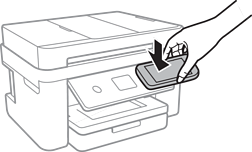
Spustí sa aplikácia Epson iPrint.
-
Na domovskej obrazovke aplikácie Epson iPrint sa znova dotknite antény NFC inteligentného zariadenia pripojeného k Štítok NFC tlačiarne.
Teraz je inteligentné zariadenie pripojené k tlačiarni.
-
Vyberte obraz, ktorý chcete vytlačiť, a potom vyberte vpravo hore na obrazovke položku Next.
-
Znova sa dotknite sa antény NFC inteligentného zariadenia pripojeného k Štítok NFC tlačiarne.
Spustí sa tlač.