-
-
-
-
-
-
Výmena atramentových kaziet a ďalšieho spotrebného materiálu
-
-
Informácie o sieťovej službe a softvéri
-
Aplikácia na skenovanie dokumentov a obrázkov (Epson Scan 2)
-
Aplikácia na konfiguráciu činností skenovania z ovládacieho panela (Epson Event Manager)
-
Aplikácia na konfiguráciu faxových činností a odosielanie faxov (FAX Utility)
-
Aplikácia na rýchlu a zábavnú tlač z počítača (Epson Photo+)
-
Aplikácia pre jednoduché ovládanie tlačiarne z inteligentného zariadenia (Epson Smart Panel)
-
Aplikácia na skenovanie a prenášanie obrazov (Easy Photo Scan)
-
Aplikácia na aktualizáciu softvéru a firmvéru (Epson Software Updater)
-
Aplikáciu na nastavenie zariadenia v sieti (EpsonNet Config)
-
Skenovanie fotografií alebo obrázkov (Režim fotografií)
Pomocou režimu Režim fotografií v aplikácii Epson Scan 2 môžete skenovať originály sol širokou paletou funkcií nastavenia obrazu, ktoré sú vhodné pre fotografie alebo obrázky.
-
Vložte originály.
Položením viacerých originálov na sklo skenera ich môžete naskenovať všetky súčasne.Zaistite medzi originálmi medzeru aspoň 20 mm.
Poznámka:ADF nie je možné používať, keď sa skenuje v režime Režim fotografií.
-
Spustite aplikáciu Epson Scan 2.
-
Vyberte položku Režim fotografií v zozname Režim.
-
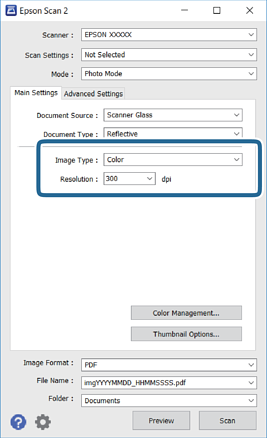
Na karte Hlavné nastavenia vykonajte nasledujúce nastavenia.
-
Typ obrázka: Vyberte farbu pre uloženie naskenovaného obrazu.
-
Rozlíšenie: Vyberte rozlíšenie.
Poznámka:Nastavenie Zdroj dokumentu je pevne dané na možnosť Sklo skenera a nastavenie Typ dokumentu je pevne dané na možnosť Reflexné mat..(Reflexné mat. znamená originály, ktoré nie sú priehľadné, napríklad obyčajné papiere alebo fotografie.)Tieto nastavenia nemôžete zmeniť.
-
-
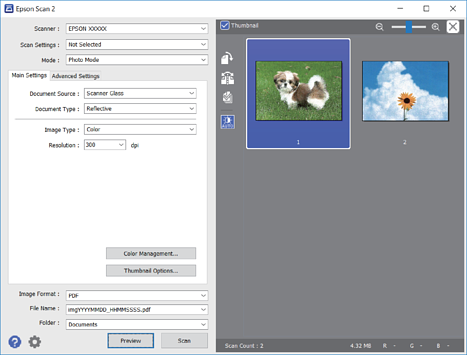
Kliknite na položku Ukážka.
Otvorí sa okno s ukážkou a obrázky v ukážke sú zobrazené ako miniatúry.
 Poznámka:
Ak chcete zobraziť ukážku celej skenovanej oblasti, zrušte začiarknutie políčka Miniatúra vo vrchnej časti okna s ukážkou.
-
Skontrolujte ukážku a podľa potreby urobte nastavenia obrazu na karte Rozšírené nastavenia.
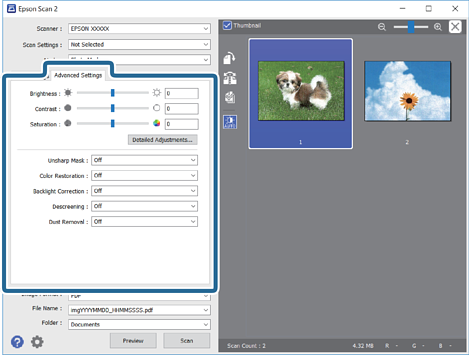
Skenovaný obraz môžete upraviť pomocou podrobných nastavení, ktoré sú vhodné pre fotografie alebo obrázky. Ide napríklad o nasledujúce nastavenia.
-
Jas: Môžete upraviť jas skenovaného obrazu.
-
Kontrast: Môžete upraviť kontrast skenovaného obrazu.
-
Sýtosť: Môžete upraviť sýtosť (živosť farieb) skenovaného obrazu.
-
Maska rozostrenia: Môžete vylepšiť a zostriť obrysy skenovaného obrazu.
-
Obnova farieb: Môžete opraviť vyblednuté obrazy tak, že im vrátite pôvodné farby.
-
Korekcia podsvietenia: Môžete zosvetliť skenované obrazy, ktoré sú kvôli protisvetlu tmavé.
-
Odrastrovanie: Môžete odstrániť vzory moaré (tiene v tvare pavučiny), ktoré sa objavujú, keď sa skenujú tlačené papiere, ako napríklad časopisy.
-
Odstránenie prachu: Môžete odstrániť prach na skenovanom obraze.
Poznámka:-
Položky nemusia byť k dispozícii. Závisí to od iných vykonaných nastavení.
-
V závislosti od originálu nemusí byť naskenovaný obraz upravený správne.
-
Keď sa vytvárajú viaceré miniatúry, môžete upraviť kvalitu obrazu pre jednotlivé miniatúry.V závislosti od položiek nastavenia môžete upraviť kvalitu skenovaných obrazov súčasne tak, že vyberiete viac miniatúr.
-
-
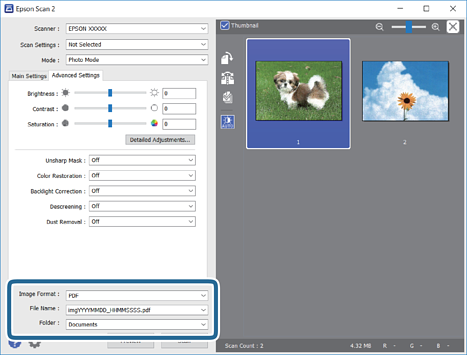
Urobte nastavenia uloženia súboru.
-
Formát obrázka: Vyberte v zozname formát uloženia.Môžete urobiť podrobnejšie nastavenia pre jednotlivé formáty uloženia, okrem formátu BITMAP a PNG.Po zvolení formátu uloženia vyberte v zozname položku Možnosti.
-
Názov súboru: Overte zobrazený názov ukladaného súboru.Nastavenia názvu súboru môžete zmeniť tak, že vyberiete v zozname možnosť Nastavenie.
-
Priečinok: Vyberte v zozname priečinok, kam sa uloží naskenovaný obraz.Ak vyberiete v zozname možnosť Vybrať, môžete vybrať iný priečinok alebo vytvoriť nový priečinok.
-
-
Kliknite na položku Skenovať.