-
-
-
-
-
-
Výmena atramentových kaziet a ďalšieho spotrebného materiálu
-
-
Informácie o sieťovej službe a softvéri
-
Aplikácia na skenovanie dokumentov a obrázkov (Epson Scan 2)
-
Aplikácia na konfiguráciu činností skenovania z ovládacieho panela (Epson Event Manager)
-
Aplikácia na konfiguráciu faxových činností a odosielanie faxov (FAX Utility)
-
Aplikácia na rýchlu a zábavnú tlač z počítača (Epson Photo+)
-
Aplikácia pre jednoduché ovládanie tlačiarne z inteligentného zariadenia (Epson Smart Panel)
-
Aplikácia na skenovanie a prenášanie obrazov (Easy Photo Scan)
-
Aplikácia na aktualizáciu softvéru a firmvéru (Epson Software Updater)
-
Aplikáciu na nastavenie zariadenia v sieti (EpsonNet Config)
-
Skenovanie priložením inteligentných zariadení k značke Štítok NFC
Hoci na inteligentnom zariadení neboli urobené žiadne nastavenia používania tlačiarne, môžete automaticky pripojiť a skenovať priložením antény funkcie NFC na inteligentnom zariadení k značke Štítok NFC na tlačiarni.
Pred použitím tejto funkcie sa uistite, či ste pripravili nasledujúce.
-
Zapnite funkciu NFC vo vašom inteligentnom zariadení.
-
Aplikácia Epson iPrint je na inteligentnom zariadení nainštalovaná. Ak nie, priložte anténu funkcie NFC na inteligentnom zariadení k značke Štítok NFC na tlačiarni a nainštalujte ju.
-
Systém Android 4.0 alebo novší podporuje funkciu NFC (Near Field Communication)
-
Umiestnenie antény NFC sa mení v závislosti od inteligentného zariadenia. Ďalšie informácie nájdete v príručkách, ktoré boli dodané s inteligentným zariadením.
-
Tlačiareň nemusí byť schopná komunikovať s inteligentným zariadením, ak sú medzi značkou Štítok NFC na tlačiarni a anténou funkcie NFC na inteligentnom zariadení nejaké prekážky, napríklad kov,
-
Umiestnite originály do tlačiarne.
-
Dotknite sa antény NFC inteligentného zariadenia pripojeného k Štítok NFC tlačiarne.
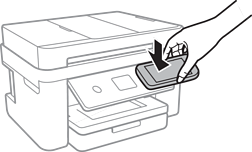
Spustí sa aplikácia Epson iPrint.
-
V aplikácii Epson iPrint vyberte ponuku skenovania.
-
Znova sa dotknite sa antény NFC inteligentného zariadenia pripojeného k Štítok NFC tlačiarne.
Spustí sa skenovanie.