-
-
-
-
-
-
Výmena atramentových kaziet a ďalšieho spotrebného materiálu
-
-
Informácie o sieťovej službe a softvéri
-
Aplikácia na skenovanie dokumentov a obrázkov (Epson Scan 2)
-
Aplikácia na konfiguráciu činností skenovania z ovládacieho panela (Epson Event Manager)
-
Aplikácia na konfiguráciu faxových činností a odosielanie faxov (FAX Utility)
-
Aplikácia na rýchlu a zábavnú tlač z počítača (Epson Photo+)
-
Aplikácia pre jednoduché ovládanie tlačiarne z inteligentného zariadenia (Epson Smart Panel)
-
Aplikácia na skenovanie a prenášanie obrazov (Easy Photo Scan)
-
Aplikácia na aktualizáciu softvéru a firmvéru (Epson Software Updater)
-
Aplikáciu na nastavenie zariadenia v sieti (EpsonNet Config)
-
Nastavenie siete Wi-Fi tlačidlom (WPS)
Sieť Wi-Fi môžete nastaviť automaticky stlačením tlačidla na bezdrôtovom smerovači. Ak sú splnené nasledujúce podmienky, môžete nastaviť pomocou tohto spôsobu.
-
Bezdrôtový smerovač je kompatibilný s funkciou WPS (Zabezpečené nastavenie Wi-Fi).
-
Aktuálne pripojenie Wi-Fi bolo nadviazané stlačením tlačidla na bezdrôtovom smerovači.
-
Na hlavnej obrazovke klepnite na
 .
.
-
Vyberte možnosť Wi-Fi (odpor.).
Ak už bola tlačiareň pripojená cez sieť Ethernet, vyberte možnosť Smerovač.
-
Klepnite na Spustiť nastavenie.
Ak je už sieťové pripojenie nastavené, zobrazia sa podrobnosti o pripojení. Klepnutím na položku Zmeniť nastavenia zmeníte nastavenia.
Ak už bola tlačiareň pripojená cez sieť Ethernet, klepnite na možnosť Zmeň. na prip. Wi-Fi. a potom po overení hlásenia vyberte možnosť Áno.
-
Vyberte možnosť Nastavenie tlačidla (WPS).
-
Podržte stlačené tlačidlo [WPS] na bezdrôtovom smerovači, kým nezačne indikátor zabezpečenia blikať.
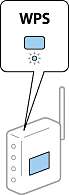
Ak neviete, kde je tlačidlo [WPS], prípadne nie sú na bezdrôtovom smerovači žiadne tlačidlá, pozrite si dokumentáciu dodávanú k bezdrôtovému smerovaču, kde nájdete podrobnosti.
-
Klepnite na tlačiarni na položku Spustiť nastavenie.
-
Zatvorte obrazovku.
Po určitom čase sa obrazovka automaticky zatvorí.
Poznámka:Ak sa nepodarí pripojiť, reštartujte bezdrôtový smerovač, premiestnite ho bližšie k tlačiarni a skúste to znova. Ak to stále nefunguje, vytlačte správu o sieťovom pripojení a pozrite riešenie.
-
Zatvorte obrazovku Nastavenia sieťového pripojenia.
