-
-
-
-
-
-
Perkhidmatan Rangkaian dan Maklumat Perisian
-
Aplikasi untuk Mengkonfigurasi Operasi Pencetak (Web Config)
-
Aplikasi untuk Mengkonfigurasi Operasi Pengimbasan daripada Panel Kawalan (Epson Event Manager)
-
Aplikasi untuk Mengimbas daripada Komputer (Epson ScanSmart)
-
Aplikasi untuk Cetakan yang Cepat dan Menyeronokkan daripada Komputer (Epson Photo+)
-
Aplikasi untuk Mengendalikan Pencetak Dengan Mudah daripada Peranti pintar (Epson Smart Panel)
-
Aplikasi untuk Mengemas Kini Perisian dan Perisian Tegar (Epson Software Updater)
-
Pengimbasan ke Komputer
Sebelum mengimbas, pasang Epson Scan 2 dan Epson Event Manager pada komputer anda.
Anda tidak boleh menyimpan berbilang dokumen asal sebagai satu fail PDF apabila mengimbas daripada panel kawalan. Menggunakan Epson Scan 2 dan menetapkan Tambah atau edit slps imbas pada Mod Dokumen, anda boleh mengimbas dokumen asal tambahan selepas anda mengimbas dokumen asal dan kemudian menyimpannya sebagai satu fail.
-
Letakkan dokumen asal.
-
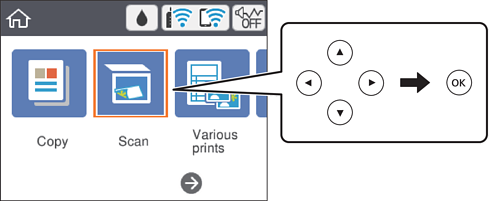
Pilih Imbasan pada skrin utama.
Untuk memilih item, gunakan butang


 dan kemudian, tekan butang OK.
-
Pilih Komputer.
-
Pilih komputer untuk menyimpan imej yang diimbas.
-
Jika skrin Pilih Komputer dipaparkan, pilih komputer daripada skrin.
-
Jika skrin Imbas ke Komputer dipaparkan dan komputer sudah dipilih, pastikan komputer yang dipilih adalah betul. Jika tidak, pilih
 untuk memilih semula komputer.
Perhatian:-
Apabila pencetak disambungkan ke rangkaian, anda boleh memilih komputer tempat anda ingin menyimpan imej yang diimbas. Anda boleh memaparkan sehingga 20 komputer pada panel kawalan pencetak. Sekiranya anda menetapkan Nama Imbasan Rangkaian (Abjad angka) pada Epson Event Manager, ia dipaparkan pada panel kawalan.
-
-
Pilih
 untuk memilih cara hendak menyimpan imej yang diimbas ke komputer.
-
Simpan sbg JPEG: Menyimpan imej yang diimbas dalam format JPEG.
-
Simpan sbg. PDF: Menyimpan imej yang diimbas dalam format PDF.
-
Lampirkan ke e-mel: Memulakan klien e-mel pada komputer anda dan kemudian, melampirkannya ke e-mel secara automatik.
-
Ikut tetapan tersuai: Menyimpan imej yang diimbas menggunakan tetapan pada Epson Event Manager. Anda boleh menukar tetapan imbasan seperti saiz imbasan, folder untuk disimpan atau format simpanan.
-
-
Tekan butang
 .
Perhatian:
.
Perhatian:Warna, saiz dan sempadan imej yang diimbas tidak akan benar-benar sama seperti dokumen.
