-
-
-
-
-
-
Perkhidmatan Rangkaian dan Maklumat Perisian
-
Aplikasi untuk Mengkonfigurasi Operasi Pencetak (Web Config)
-
Aplikasi untuk Mengkonfigurasi Operasi Pengimbasan daripada Panel Kawalan (Epson Event Manager)
-
Aplikasi untuk Mengimbas daripada Komputer (Epson ScanSmart)
-
Aplikasi untuk Cetakan yang Cepat dan Menyeronokkan daripada Komputer (Epson Photo+)
-
Aplikasi untuk Mengendalikan Pencetak Dengan Mudah daripada Peranti pintar (Epson Smart Panel)
-
Aplikasi untuk Mengemas Kini Perisian dan Perisian Tegar (Epson Software Updater)
-
Asas Cetakan — Windows
-
Lihat bantuan dalam talian untuk penjelasan mengenai item tetapan. Klik kanan item, dan kemudian klik Bantuan.
-
Operasi berbeza bergantung kepada aplikasi. Lihat bantuan dalam aplikasi ini untuk maklumat lanjut.
-
Muatkan kertas dalam pencetak.
-
Buka fail yang anda ingin cetak.
-
Pilih Cetak atau Penyediaan Cetak daripada menu Fail.
-
Pilih pencetak anda.
-
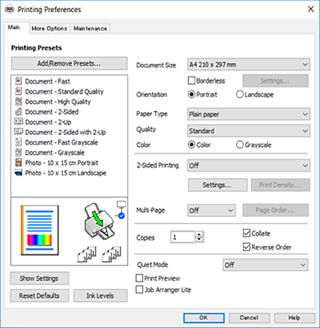
Pilih Pilihan atau Sifat untuk mengakses tetingkap pemacu pencetak.
-
Buat tetapan berikut.
-
Saiz Dokumen: Pilih saiz kertas yang anda muatkan dalam pencetak.
-
Tanpa Jidar: Pilih untuk mencetak tanpa margin di sekitar imej.Dalam percetakan tanpa sempadan, data mencetak dibesarkan sedikit daripada saiz kertas supaya tidak ada margin dicetak di tepi kertas. Klik Tetapan untuk memilih jumlah pembesaran.
-
Orientasi: Pilih orientasi yang anda tetapkan dalam aplikasi.
-
Jenis Kertas: Pilih jenis kertas anda muatkan.
-
Kualiti: Pilih kualiti cetakan.Memilih Tinggi memberikan cetakan berkualiti tinggi, tetapi kelajuan cetakan mungkin lebih perlahan.
-
Warna: Pilih Skala Kelabu apabila anda ingin mencetak dalam warna hitam atau warna kelabu.
Perhatian:Apabila mencetak pada sampul surat, pilih Landskap sebagai tetapan Orientasi.
-
-
Klik OK untuk menutup tetingkap pemacu pencetak.
-
Klik Cetak.
