Membuat Tetapan Wi-Fi dengan Memasukkan SSID dan Kata Laluan
Anda boleh menyediakan rangkaian Wi-Fi dengan memasukkan maklumat yang diperlukan untuk menyambung ke penghala wayarles daripada panel kawalan pencetak. Untuk menyediakan menggunakan kaedah ini, anda memerlukan SSID dan kata laluan untuk penghala wayarles.
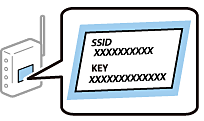
Jika anda menggunakan penghala wayarles dengan tetapan lalainya, SSID dan kata laluan terdapat pada label. Jika anda tidak mengetahui SSID dan kata laluan, lihat dokumentasi yang diberikan dengan penghala wayarles.
-
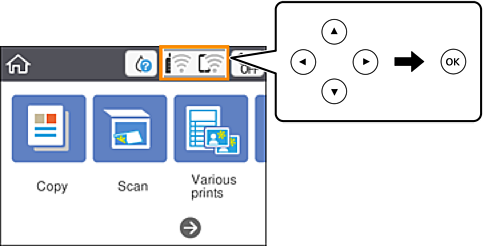
Pilih
 pada skrin utama.
Untuk memilih item, gunakan butang


 dan kemudian, tekan butang OK.
-
Pilih Wi-Fi(Disyorkan).
-
Tekan butang OK untuk memaparkan skrin tetapan.
Jika sambungan rangkaian sudah disediakan, butiran sambungan akan dipaparkan. Pilih Tukar Tetapan untuk mengubah tetapan.
-
Pilih Wizard Persediaan Wi-Fi.
-
Pilih SSID untuk penghala wayarles.
Perhatian:-
Jika SSID yang ingin disambungkan tidak dipaparkan pada panel kawalan pencetak, tekan butang
 untuk mengemas kini senarai. Jika ia masih tidak dipaparkan, tekan butang
  dan kemudian, masukkan terus SSID tersebut.
-
Jika anda tidak mengetahui nama rangkaian (SSID), semak jika maklumat tersebut ditulis pada label penghala wayarles. Jika anda menggunakan penghala wayarles dengan tetapan lalainya, gunakan SSID pada label. Jika anda tidak menemui sebarang maklumat, lihat dokumentasi yang diberikan dengan penghala wayarles.
-
-
Tekan butang OK dan masukkan kata laluan.
Perhatian:-
Kata laluan ialah sensitif huruf.
-
Jika anda tidak mengetahui kata laluannya, semak jika maklumat tersebut ditulis pada label penghala wayarles. Pada label, kata laluan mungkin ditulis sebagai “Network Key”, “Wireless Password” dan sebagainya. Jika anda menggunakan penghala wayarles dengan tetapan lalainya, gunakan kata laluan yang tertulis pada label.
-
-
Apabila anda sudah selesai, pilih OK.
-
Semak tetapan dan pilih Mulakan Persediaan.
-
Pilih Faham untuk selesai.
Perhatian:Jika anda gagal menyambung, muatkan kertas biasa bersaiz A4 dan kemudian, pilih Cetak Laporan Semakan untuk mencetak laporan sambungan.
-
Tekan butang
 .
.
