-
-
-
-
-
-
Nettverkstjeneste og programvareinformasjon
-
Program for konfigurering av skriveroperasjoner (Web Config)
-
Programmer for skanning av dokumenter og bilder (Epson Scan 2)
-
Program for konfigurering av skanneoperasjoner fra kontrollpanelet (Epson Event Manager)
-
Program for rask og morsom utskrift fra en datamaskin (Epson Photo+)
-
Program for å styre skriveren enkelt fra en smartenhet (Epson Smart Panel)
-
Program for å oppdatere programvare og fastvare (Epson Software Updater)
-
-
-
Papiret er tilsølt med blekk ved automatisk 2-sidig utskrift
-
Bilder eller fotografier blir skrevet ut med uventede farger
-
Posisjonen, størrelsen eller marginene på utskriften er feil
-
Ujevne farger, søl, prikker eller rette linjer oppstår på det kopierte bildet
-
Et bilde av baksiden av originalen vises i det kopierte bildet
-
-
Skrive ut med Epson iPrint
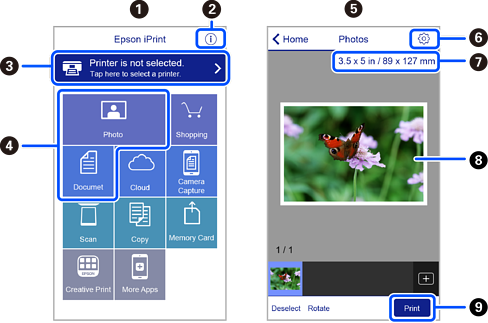
Start Epson iPrint fra smartenheten din og velg elementet som du ønsker å bruke fra hjem-skjermen.
De følgende skjermbildene er gjenstand for endring uten varsel. Innholdet kan variere avhengig av produktet.
|
|
Hjem-skjermen vises når programmet startes. |
|
|
Viser informasjon om hvordan skriveren settes opp og en OSS. |
|
|
Viser skjermen hvor du kan velge skriveren og utføre skriverinnstillinger. Når du har valgt skriveren, trenger du ikke velge den igjen neste gang. |
|
|
Velg det du ønsker å skrive ut, som f.eks. bilder og dokumenter. |
|
|
Skjermbildet for bildeutskrift vises når bildemenyen er valgt. |
|
|
Viser skjermen hvor du kan utføre skriverinnstillinger slik som papirstørrelse og papirtype. |
|
|
Viser papirstørrelse. Når denne knappen vises, trykker du på den for å vise papirinnstillingene som er angitt på skriveren. |
|
|
Viser foto og bilder som du har valgt. |
|
|
Starter utskrift. |


Vil du skrive ut fra dokumentmenyen med iPhone, iPad og iPod touch som kjører iOS, starter du Epson iPrint etter at du har overført dokumentet du vil skrive ut ved hjelp av fildelingsfunksjonen i iTunes.