-
-
-
-
-
-
Nettverkstjeneste og programvareinformasjon
-
Program for konfigurering av skriveroperasjoner (Web Config)
-
Programmer for skanning av dokumenter og bilder (Epson Scan 2)
-
Program for konfigurering av skanneoperasjoner fra kontrollpanelet (Epson Event Manager)
-
Program for rask og morsom utskrift fra en datamaskin (Epson Photo+)
-
Program for å styre skriveren enkelt fra en smartenhet (Epson Smart Panel)
-
Program for å oppdatere programvare og fastvare (Epson Software Updater)
-
-
-
Papiret er tilsølt med blekk ved automatisk 2-sidig utskrift
-
Bilder eller fotografier blir skrevet ut med uventede farger
-
Posisjonen, størrelsen eller marginene på utskriften er feil
-
Ujevne farger, søl, prikker eller rette linjer oppstår på det kopierte bildet
-
Et bilde av baksiden av originalen vises i det kopierte bildet
-
-
Skrive ut flere filer sammer (kun for Windows)
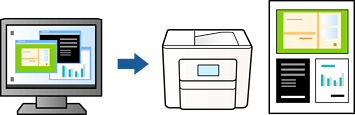
Enkel jobbtilpassing gjør det mulig å kombinere flere filer opprettet i andre programmer, og skrive dem ut som én utskriftsjobb. Du kan spesifisere utskriftsinnstillingene for kombinerte filer, som sideoppsett, utskriftsrekkefølge og retning.
-
Legg papir i skriveren.
-
Åpne filen du vil skrive ut.
-
Gå til skriverdrivervinduet.
-
Velg Enkel jobbtilpassing i kategorien Hoved.
-
Klikk OK for å lukke vinduet til skriverdriveren.
-
Klikk på Skriv ut.
Vinduet Enkel jobbtilpassing vises og utskriftsjobben legges til i Utskriftsprosjekt.
-
Når vinduet Enkel jobbtilpassing er åpent, åpner du filen som du vil kombinere med den gjeldende filen, og gjentar trinnene 3 til 6.
Merknad:-
Hvis du lukker Enkel jobbtilpassing-vinduet, slettes Utskriftsprosjekt som ikke er lagret. For å skrive ut senere, velg Lagre i Fil-menyen.
-
Hvis du vil åpne et Utskriftsprosjekt som er lagret i Enkel jobbtilpassing, klikker du på Enkel jobbtilpassing i kategorien Vedlikehold for skriverdriveren. Etterpå velger du Åpne fra Fil-menyen for å velge filen. Forlengelsene til de lagrede filene er "ecl".
-
-
Velg Oppsett og Rediger-menyene i Enkel jobbtilpassing for å redigere Utskriftsprosjekt etter behov. Se hjelpen til Enkel jobbtilpassing for mer informasjon.
-
Velg Skriv ut fra Fil-menyen.
