Tilkobling til en iPhone, iPad, eller iPod touch ved bruk av Wi-Fi Direct
Denne metoden gir deg mulighet til å koble skriveren direkte til en iPhone, iPad, eller iPod touch uten bruk av trådløs ruter. Følgende forhold må være oppfylt for å bruke denne metoden. Hvis miljøet ikke samsvarer med disse forholdene, kan du koble til ved å velge Enheter med andre OS. Se relatert informasjon under for mer informasjon om tilkobling.
-
iOS 11 eller nyere
-
Bruk av standard kameraprogram til å skanne QR-koden
-
Epson iPrint versjon 7.0 eller nyere
Epson iPrint brukes til å skrive ut fra en smartenhet. Forhåndsinstaller Epson iPrint på smartenheten.
Du trenger kun å angi disse innstillingene en gang for skriveren og smartenheten som du ønsker å koble til. Med mindre du deaktiverer Wi-Fi Direct eller tilbakestiller nettverksinnstillingene til standard, trenger du ikke å angi disse innstillingene på nytt.
-
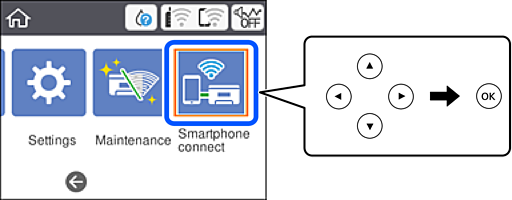
Velg Koble til Smarttelefon på startsiden.
Hvis du vil velge et element, bruker du knappene


 og trykker deretter på OK-knappen.
-
Velg Start oppsett.
-
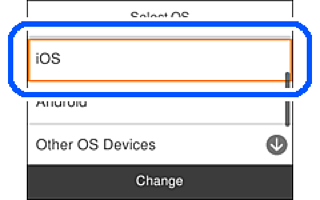
Velg iOS.
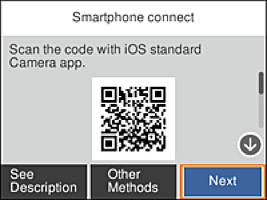
QR-koden vises på skriverens kontrollpanel.
-
På iPhone, iPad, eller iPod touch-enheten starter du standard kameraprogram og skanner QR-koden som vises på skriverens kontrollpanel i FOTO-modus.
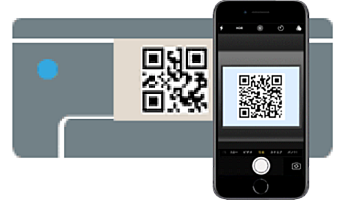
Bruk kameraprogrammet for iOS 11 eller nyere. Du kan ikke koble til skriveren ved hjelp av kameraprogrammet for iOS 10 eller tidligere. Du kan heller ikke koble til ved hjelp av en app for skanning av QR-koder. Hvis du ikke kan koble til, velger du Andre metoder på skriverens kontrollpanel. Se relatert informasjon under for mer informasjon om tilkobling.
-
Trykk på varselen som vises på skjermen til iPhone, iPad, eller iPod touch.
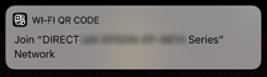
-
Trykk Registrer deg.
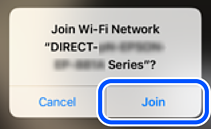
-
Velg Neste på skriverens kontrollpanel.
-
Start Epson-utskriftsappen på iPhone, iPad, eller iPod touch.
Eksempler på Epson-utskriftsapper
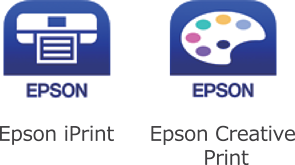
-
På Epson-utskriftsapp-skjermen, trykk på Printer is not selected.
-
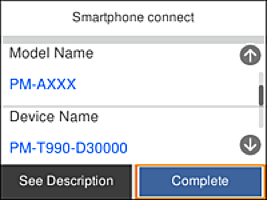
Velg skriveren du vil koble til.
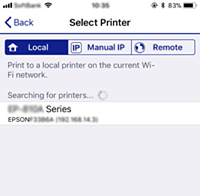
Se informasjonen som vises på skriverens kontrollpanel for å velge skriveren.
-
Velg Ferdig på skriverens kontrollpanel.
For smartenheter som tidligere har blitt koblet til skriveren, velger du nettverksnavnet (SSID) på smartenhetens Wi-Fi-skjermbilde for å koble dem til igjen.
