-
-
-
-
-
-
Nettverkstjeneste og programvareinformasjon
-
Program for konfigurering av skriveroperasjoner (Web Config)
-
Programmer for skanning av dokumenter og bilder (Epson Scan 2)
-
Program for konfigurering av skanneoperasjoner fra kontrollpanelet (Epson Event Manager)
-
Program for rask og morsom utskrift fra en datamaskin (Epson Photo+)
-
Program for å styre skriveren enkelt fra en smartenhet (Epson Smart Panel)
-
Program for å oppdatere programvare og fastvare (Epson Software Updater)
-
-
-
Papiret er tilsølt med blekk ved automatisk 2-sidig utskrift
-
Bilder eller fotografier blir skrevet ut med uventede farger
-
Posisjonen, størrelsen eller marginene på utskriften er feil
-
Ujevne farger, søl, prikker eller rette linjer oppstår på det kopierte bildet
-
Et bilde av baksiden av originalen vises i det kopierte bildet
-
-
Skanning til en datamaskin
Før skanning, installer Epson Scan 2 og Epson Event Manager på datamaskinen.
Du kan ikke lagre flere originaler som én PDF-fil når du skanner fra kontrollpanelet. Ved å bruke Epson Scan 2 og innstillingen Legg til / rediger etter skann. på Dokumentmodus, kan du skanne ytterligere originaler etter du har skannet originalen, og deretter lagre det som én fil.
-
Plasser originalene.
-
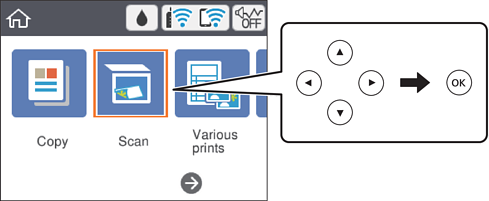
Velg Skann på startsiden.
Hvis du vil velge et element, bruker du knappene


 og trykker deretter på OK-knappen.
-
Velg Datamaskin.
-
Velg datamaskinen som du ønsker å lagre de skannede bildene på.
-
Hvis Velg datamaskin-skjermen vises, må du velge datamaskinen fra skjermen.
-
Hvis Skann til datamaskin-skjermen vises og datamaskinen allerede er valgt, må du sørge for at den valgte datamaskinen er riktig. Hvis ikke velger du
 for å velge datamaskinen på nytt.
Merknad:-
Når skriveren er koblet til et nettverk, kan du velge datamaskinen der du vil lagre det skannede bildet. Du kan se opptil 20 datamaskiner på skriverens kontrollpanel. Hvis du angir Navn på nettverksskanning (alfanumerisk) på Epson Event Manager, vises det på kontrollpanelet.
-
-
Velg
 for å velge hvordan du skal lagre det skannede bildet til en datamaskin.
-
Lagre som JPEG: Lagrer det skannede bildet i JPEG-format.
-
Lagre PDF: Lagrer det skannede bildet i PDF-format.
-
Legg ved e-post: Starter e-postprogrammet på datamaskinen og legger deretter bildet automatisk ved i en e-post.
-
Følg egendefinert innstilling: Lagrer det skannede bildet ved hjelp av innstillingene på Epson Event Manager. Du kan endre skanneinnstillinger, for eksempel skannestørrelse, mappe å lagre til eller lagringsformat.
-
-
Trykk på
 -knappen.
Merknad:
-knappen.
Merknad:Fargen, størrelsen og grensen for det skannede bildet vil ikke være nøyaktig lik originalen.
