-
-
-
-
-
-
Nettverkstjeneste og programvareinformasjon
-
Program for konfigurering av skriveroperasjoner (Web Config)
-
Programmer for skanning av dokumenter og bilder (Epson Scan 2)
-
Program for konfigurering av skanneoperasjoner fra kontrollpanelet (Epson Event Manager)
-
Program for rask og morsom utskrift fra en datamaskin (Epson Photo+)
-
Program for å styre skriveren enkelt fra en smartenhet (Epson Smart Panel)
-
Program for å oppdatere programvare og fastvare (Epson Software Updater)
-
-
-
Papiret er tilsølt med blekk ved automatisk 2-sidig utskrift
-
Bilder eller fotografier blir skrevet ut med uventede farger
-
Posisjonen, størrelsen eller marginene på utskriften er feil
-
Ujevne farger, søl, prikker eller rette linjer oppstår på det kopierte bildet
-
Et bilde av baksiden av originalen vises i det kopierte bildet
-
-
Skanne fotografier eller bilder (Fotomodus)
Med Fotomodus i Epson Scan 2 kan du skanne originaler med et stort utvalg av funksjoner for bildejustering som er egnet for fotografier eller bilder.
-
Plasser originalene.
Ved å plassere flere originaler på skannerglasset, kan du skanne alle samtidig.Sørg for at det er et mellomrom på minst 20 mm mellom originalene.
-
Start Epson Scan 2.
-
Velg Fotomodus fra Modus-listen.
-
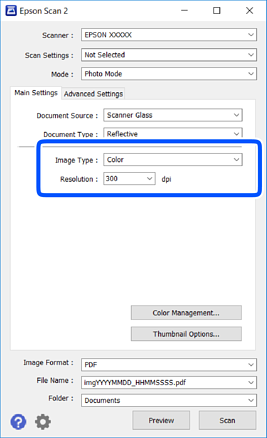
Utfør følgende innstillinger i kategorien Hovedinnstillinger.
-
Bildetype: Velg fargen for lagring av det skannede bildet.
-
Oppløsning: Velg oppløsningen.
Merknad:Innstillingen Dokumentkilde er fast som Skannerglassplaten, og innstillingen Dokumenttype er fast som Reflekterende.(Reflekterende betyr originaler som ikke er gjennomsiktige, for eksempel vanlige papir eller fotografier.)Du kan ikke endre disse innstillingene.
-
-
Klikk på Forhåndsvisning.
Forhåndsvisningsvinduet åpnes og det og de forhåndsviste bildene vises som miniatyrbilder.
 Merknad:
For å forhåndsvise hele det skannede området kan du tømme Miniatyrbilde-avmerkingsboksen øverst på forhåndsvisningsvinduet.
-
Bekreft forhåndsvisningen og utfør innstillinger for bildejustering i Avanserte innstillinger-fanen hvis det er nødvendig.
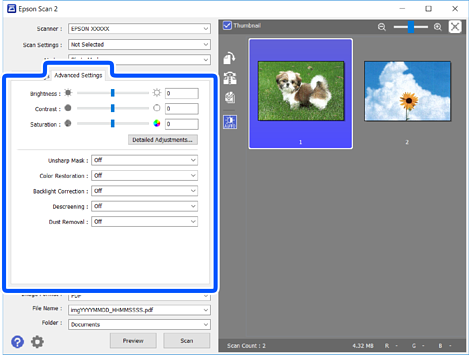
Du kan justere det skannede bildet med detaljerte innstillinger som er egnet for fotografier eller bilder, slik som de følgende.
-
Lysstyrke: Du kan justere lysstyrken for det skannede bildet.
-
Kontrast: Du kan justere kontrasten for det skannede bildet.
-
Metning: Du kan justere metningen (fargestyrke) for det skannede bildet.
-
Korriger uskarphet: Du kan forsterke og spisse konturene til det skannede bildet.
-
Fargegjenoppretting: Du kan rette bilder som har falmet for å få dem tilbake til de opprinnelige fargene.
-
Motlyskorrigering: Du kan lysne skannede bilder som er mørke på grunn av bakgrunnsbelysning.
-
Derastrering: Du kan fjerne moaremønster (vevlignende skygger) som dukker opp når du skanner utskrevet papir, slik som et blad.
-
Støvfjerning: Du kan fjerne støv fra det skannede bildet.
Merknad:-
Elementene er muligens ikke tilgjengelig avhengig av andre innstillinger du valgte.
-
Avhengig av originalen, kan det hende at det skannede bildet ikke blir riktig justert.
-
Når flere miniatyrbilder blir opprettet, kan du justere bildekvaliteten for hvert miniatyrbilde.Avhengig av justeringselementene, kan du justere kvaliteten av skannede bilder samlet ved å velge flere miniatyrbilder.
-
-
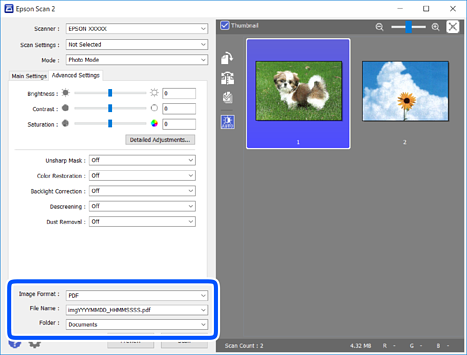
Angi innstillinger for fillagringen.
-
Bildeformat: Velg lagringsformatet fra listen.Du kan angi detaljerte innstillinger for hvert lagringsformat med unntak av BITMAP og PNG.Velg Alternativer fra listen etter du har valgt lagringsformat.
-
Filnavn: Bekreft lagringsnavnet som vises for filen.Du kan endre innstillinger for filnavnet ved å velge Innst. fra listen.
-
Mappe: Velg lagringsmappen for det skannede bildet fra listen.Du kan velge en annen mappe eller opprette en ny mappe ved å velge Velg fra listen.
-
-
Klikk på Skann.
