Grunnleggende om utskrift — Mac OS
Forklaringer i avsnittet bruker TextEdit som eksempel. Bruk og skjermbilder kan variere avhengig av programmet. Se hjelp i programmet for å få mer informasjon.
-
Legg papir i skriveren.
-
Åpne filen du vil skrive ut.
-
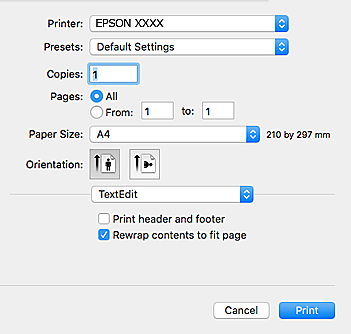
Velg Skriv ut fra Fil-menyen, eller bruk en annen kommando for å åpne utskriftsdialogboksen.
Du kan om nødvendig klikke på Vis detaljer eller
 for å utvide utskriftsvinduet.
-
Foreta innstillingene nedenfor.
-
Skriver: velg skriveren.
-
Forhåndsinnstillinger: velg når du ønsker å bruke de registrerte innstillingene.
-
Papirstørrelse: Velg samme papirstørrelse som det papiret som er lagt i skriveren.Ved utskrift uten marginer, velg en «kantløs» papirstørrelse.
-
Retning: velg retningen du anga i programmet.
Merknad:-
Hvis innstillingsmenyene over ikke vises, lukker du utskriftsvinduet, velger Sideoppsett på Fil-menyen, og deretter foretar du innstillingene.
-
Velg liggende retning ved utskrift på konvolutter.
-
-
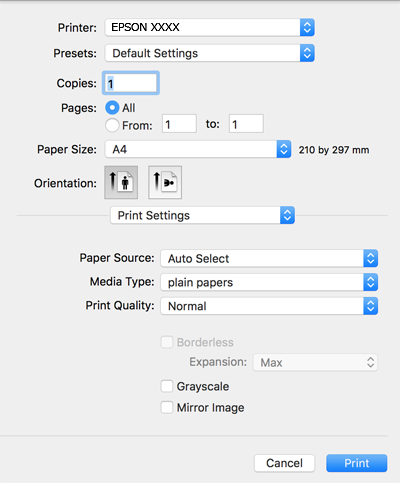
Velg Utskriftsinnstillinger fra hurtigmenyen.
 Merknad:
Hvis Utskriftsinnstillinger-menyen ikke vises på macOS Catalina (10.15) eller senere, macOS High Sierra (10.13), macOS Sierra (10.12), OS X El Capitan (10.11), OS X Yosemite (10.10), OS X Mavericks (10.9), OS X Mountain Lion (10.8), har ikke Epson-skriveren blitt installert på riktig vis. Aktiver den fra følgende meny.
Velg Systemvalg fra Apple-menyen > Skrivere og skannere (eller Skriv ut og skann, Skriv ut og faks), fjern skriveren, og legg den deretter til igjen.
macOS Mojave (10.14) får ikke tilgang til Utskriftsinnstillinger i programmer laget av Apple, som for eksempel TextEdit.
-
Foreta innstillingene nedenfor.
-
Medietype: velg papirtypen du la inn.
-
Utskriftskval.: velg utskriftskvalitet.Valg av Fin gir bedre utskriftskvalitet, men utskriftshastigheten kan være lavere.
-
Utvidelse: tilgjengelig når papirstørrelse uten kanter velges.Ved kantløs utskrift er utskriftsdata lett forstørret i forhold til papirstørrelsen, slik at ingen marginer skrives ut rundt kantene på papiret. Velg hvor stor forstørrelsen skal være.
-
Gråtone: velg for å skrive ut i svart eller gråskala.
-
-
Klikk på Skriv ut.
