-
-
-
-
-
-
Nettverkstjeneste og programvareinformasjon
-
Program for konfigurering av skriveroperasjoner (Web Config)
-
Programmer for skanning av dokumenter og bilder (Epson Scan 2)
-
Program for konfigurering av skanneoperasjoner fra kontrollpanelet (Epson Event Manager)
-
Program for rask og morsom utskrift fra en datamaskin (Epson Photo+)
-
Program for å styre skriveren enkelt fra en smartenhet (Epson Smart Panel)
-
Program for å oppdatere programvare og fastvare (Epson Software Updater)
-
-
-
Papiret er tilsølt med blekk ved automatisk 2-sidig utskrift
-
Bilder eller fotografier blir skrevet ut med uventede farger
-
Posisjonen, størrelsen eller marginene på utskriften er feil
-
Ujevne farger, søl, prikker eller rette linjer oppstår på det kopierte bildet
-
Et bilde av baksiden av originalen vises i det kopierte bildet
-
-
Lage egendefinerte innstillinger i Epson Event Manager
Du kan angi skanneinnstillingene for Følg egendefinert innstilling i Epson Event Manager.
Se i hjelpen for Epson Event Manager for nærmere informasjon.
-
Start Epson Event Manager.
-
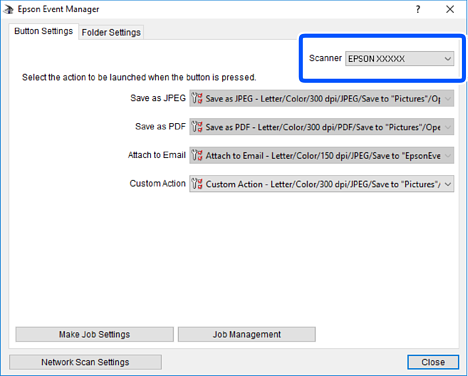
Kontroller at skanneren er valgt som Skanner på fanen Knappinnstillinger på hovedskjermen.
-
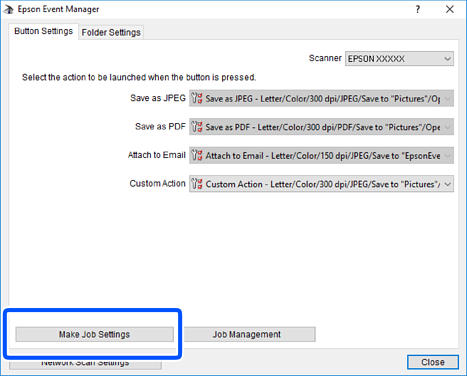
Klikk på Utfør jobbinnstillinger.
-
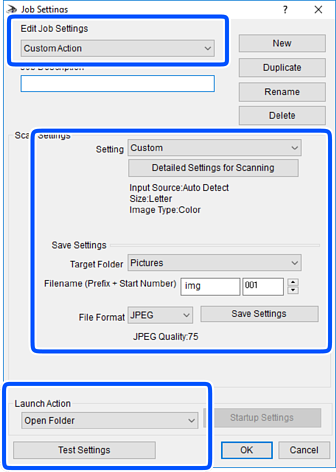
Angi skanneinnstillingene på Jobbinnstillinger-skjermbildet.
-
Rediger jobbinnstillinger: Velg Egendefinert handling.
-
Innstilling: Skann bruker de beste innstillingene for den valgte originaltypen. Klikk Detaljerte innstillinger for skanning for å angi elementer som oppløsning eller farge for lagring av det skannede bildet.
-
Målmappe: Velg lagre mappe for det skannede bildet.
-
Filnavn (Prefiks + startnummer): Endre innstillingene for filnavnet du ønsker å lagre.
-
Filformat: Velg lagringsformat.
-
Utfør handling: Velg handlingen når du skanner.
-
Testinnstillinger: Starter testskanning med gjeldende innstillinger.
-
-
Klikk Ok for å gå tilbake til hovedskjermen.
-
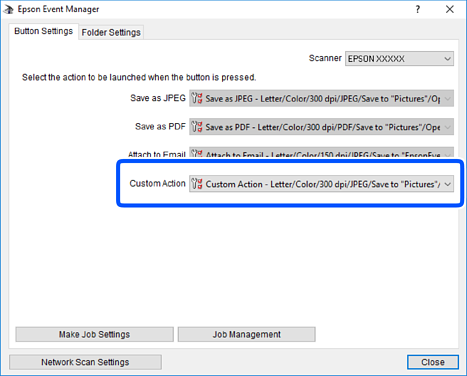
Pass på at Egendefinert handling er valgt på listen Egendefinert handling.
-
Klikk Lukk for å lukke Epson Event Manager.