-
-
-
-
-
-
Nettverkstjeneste og programvareinformasjon
-
Program for konfigurering av skriveroperasjoner (Web Config)
-
Programmer for skanning av dokumenter og bilder (Epson Scan 2)
-
Program for konfigurering av skanneoperasjoner fra kontrollpanelet (Epson Event Manager)
-
Program for rask og morsom utskrift fra en datamaskin (Epson Photo+)
-
Program for å styre skriveren enkelt fra en smartenhet (Epson Smart Panel)
-
Program for å oppdatere programvare og fastvare (Epson Software Updater)
-
-
-
Papiret er tilsølt med blekk ved automatisk 2-sidig utskrift
-
Bilder eller fotografier blir skrevet ut med uventede farger
-
Posisjonen, størrelsen eller marginene på utskriften er feil
-
Ujevne farger, søl, prikker eller rette linjer oppstår på det kopierte bildet
-
Et bilde av baksiden av originalen vises i det kopierte bildet
-
-
Bruke håndboken for å søke etter informasjon
PDF-håndboken lar deg søke etter informasjon du ser etter med nøkkelord, eller du kan hoppe direkte til bestemte avsnitt med bokmerkene.Du kan også bare skrive ut sidene du trenger.Dette avsnittet forklarer hvordan du bruker en PDF-håndbok som er åpnet i Adobe Reader X på datamaskinen din.
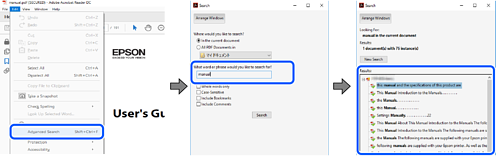
Klikk på Rediger > Avansert søk.Skriv inn nøkkelordet (tekst) for informasjonen du vil finne i søkevinduet, og klikk deretter på Søk.Treff vises som en liste.Klikk på et av treffene som vises for å gå til siden.
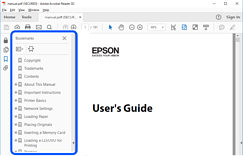
Klikk på en tittel for å hoppe til siden.Klikk på + eller > for å se overskriftene på lavere nivå i avsnittet.For å gå tilbake til den forrige siden, utfører du følgende operasjon på tastaturet.
-
Windows: Hold inne Alt, og trykk deretter på ←.
-
Mac OS: Hold inne kommandotasten, og trykk deretter på ←.
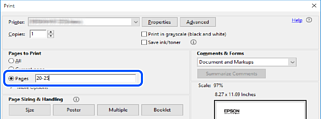
Du kan hente og bare skrive ut sidene du trenger.Klikk på Skriv ut i Fil-menyen, og spesifiser deretter sidene du vil skrive ut i Sider i Sider som skal skrives ut.
-
For å angi en serie med sider, skriver du en bindestrek mellom startsiden og sluttsiden.
For eksempel: 20-25
-
For å spesifisere sider som ikke er i en serie, skiller du sidene med kommaer.
For eksempel: 5, 10, 15