-
-
-
-
-
-
-
Informasi Perangkat Lunak dan Layanan Jaringan
-
Aplikasi untuk Mengatur Operasi Pemindaian dari Panel Kontrol (Epson Event Manager)
-
Aplikasi untuk Mengonfigurasi Operasi Faks dan Mengirim Faks (FAX Utility)
-
Aplikasi untuk Pencetakan Cepat dan Menyenangkan dari Komputer (Epson Photo+)
-
Aplikasi untuk Mengoperasikan Printer dari Perangkat Pintar dengan Mudah (Epson Smart Panel)
-
Aplikasi untuk Pembaruan Perangkat Lunak dan Firmware (Epson Software Updater)
-
Aplikasi untuk Mengonfigurasi Perangkat di Jaringan (EpsonNet Config)
-
-
-
Kertas Tercoreng Saat Pencetakan 2 Sisi Otomatis Berlangsung
-
Warna Tidak Merata, Coretan, Bintik-bintik, atau Garis Lurus Muncul pada Gambar Hasil Salinan
-
Pola Moiré (Garis-garis Bersilang) Muncul pada Hasil Cetakan
-
Gambar di Sisi Sebaliknya pada Dokumen Asli Muncul dalam Hasil Pindaian
-
Teks atau Gambar yang Disalin dari ADF Menciut atau Merenggang
Penyambungan ke iPhone, iPad, atau iPod touch menggunakan Wi-Fi Direct
Metode ini memungkinkan Anda menghubungkan printer secara langsung ke iPhone, iPad, atau iPod touch tanpa router nirkabel. Kondisi berikut ini harus terpenuhi jika metode ini ingin digunakan. Jika lingkungan Anda tidak sesuai dengan kondisi-kondisi ini, Anda dapat menghubungkan dengan memilih Perangkat OS Lain. Lihat “Informasi Terkait” di bawah untuk keterangan lebih lanjut mengenai penyambungan.
-
iOS 11 ke atas
-
Menggunakan aplikasi kamera standar untuk memindai kode QR
-
Epson iPrint versi 7.0 atau yang lebih baru
Epson iPrint digunakan untuk mencetak dari perangkat pintar. Instal Epson iPrint di perangkat pintar terlebih dahulu.
Anda hanya perlu melakukan pengaturan ini sebanyak satu kali untuk printer dan perangkat pintar yang ingin Anda hubungkan. Anda tidak perlu mengulang pengaturan ini, kecuali jika Anda menonaktifkan Wi-Fi Direct atau mengembalikan pengaturan jaringan ke nilai default.
-
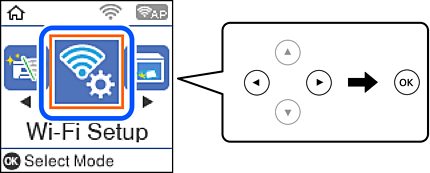
Pilih Konfigurasi Wi-Fi di layar beranda.
Untuk memilih suatu item, gunakan tombol


 , kemudian tekan tombol OK.
-
Pilih Wi-Fi Direct.
-
Baca pesan, lalu tekan tombol OK untuk melanjutkan.
-
Baca pesan, lalu tekan tombol OK untuk melanjutkan.
-
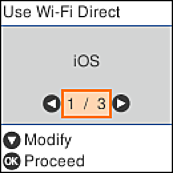
Pilih iOS.
-
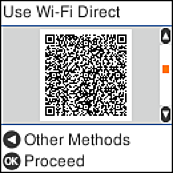
Baca pesan, lalu tekan tombol OK untuk melanjutkan.
Kode QR muncul pada panel kontrol printer.
-
Pada iPhone, iPad, atau iPod touch Anda, buka aplikasi Kamera standar, kemudian pindai kode QR yang muncul di panel kontrol mode FOTO.
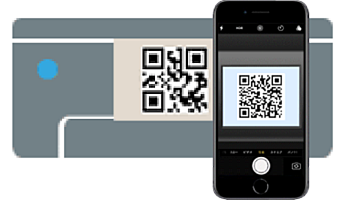
Gunakan aplikasi Kamera untuk iOS 11 ke atas. Anda tidak dapat menghubungkan printer menggunakan aplikasi Kamera pada iOS 10 ke bawah. Anda juga tidak dapat menghubungkan menggunakan aplikasi pemindai kode QR. Jika tidak dapat terhubung, tekan tombol
. Lihat “Informasi Terkait” di bawah untuk keterangan lebih lanjut mengenai penyambungan.
-
Sentuh notifikasi yang muncul pada layar iPhone, iPad, atau iPod touch.
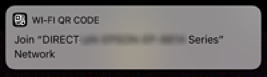
-
Sentuh Gabung.
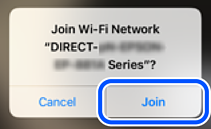
-
Pada panel kontrol printer, tekan tombol OK.
-
Pada iPhone, iPad, atau iPod touch, jalankan aplikasi pencetakan Epson.
Contoh aplikasi pencetakan Epson
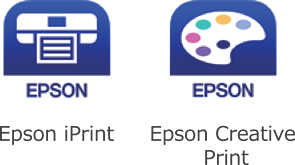
-
Pada layar aplikasi pencetakan Epson, sentuh Printer is not selected.
-
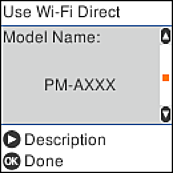
Pilih printer yang ingin Anda hubungkan.
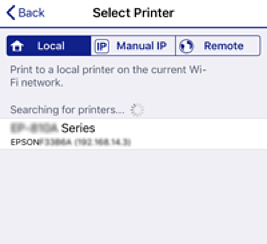
Lihat informasi yang ditampilkan di panel kontrol printer untuk memilih printer.
-
Pada panel kontrol printer, tekan tombol OK.
Untuk perangkat pintar yang sudah pernah dihubungkan ke printer, pilih nama jaringan (SSID) di layar Wi-Fi perangkat pintar untuk menghubungkannya kembali.
