/
Pemindaian /
Memindai dari Komputer /
Memindai Menggunakan Epson Scan 2 /
Memindai Dokumen (Mode Dokumen)
Memindai Dokumen (Mode Dokumen)
Menggunakan Mode Dokumen pada Epson Scan 2, Anda dapat memindai dokumen asli menggunakan pengaturan terperinci yang sesuai dengan teks dokumen.
-
Letakkan dokumen asli.
Catatan:Apabila Anda ingin memindai beberapa dokumen, letakkan dokumen tersebut ke dalam ADF.
-
Jalankan Epson Scan 2.
-
Pilih Mode Dokumen dari daftar Mode.
-
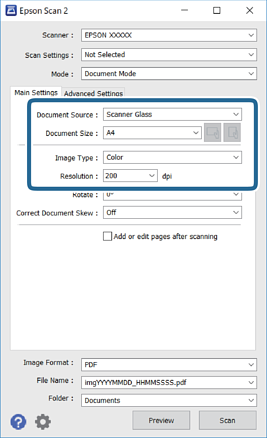
Lakukan pengaturan berikut pada tab Pengaturan Utama.
-
Sumber Dokumen: Pilih sumber di mana dokumen asli ditempatkan.
-
Ukuran Dokumen: Pilih ukuran dokumen asli yang Anda tempatkan.
-
Tombol (orientasi asli)
 /
/ : Pilih orientasi set dokumen asli yang Anda tempatkan. Tergantung pada ukuran dokumen asli, item ini bisa saja diatur secara otomatis dan tidak bisa diubah.
-
Jenis Gambar: Pilih warna untuk menyimpan gambar pindaian.
-
Resolusi: Pilih resolusi.
-
-
Lakukan pengaturan pemindaian lain jika diperlukan.
-
Anda dapat mempratinjau gambar pindaian dengan mengklik tombol Pratinjau. Jendela pratinjau terbuka, dan gambar yang dipratinjau ditampilkan.Saat Anda melakukan pratinjau menggunakan ADF, dokumen asli akan dikeluarkan dari ADF. Tempatkan lagi dokumen asli yang sudah dikeluarkan.
-
Pada tab Pengaturan Tingkat Lanjutan, Anda dapat membuat pengaturan penyesuaian gambar yang terperinci yang cocok untuk teks dokumen, seperti berikut.
-
Hapus Latar Belakang: Hapus latar belakang dokumen asli.
-
Penyempurnaan Teks: Anda dapat membuat huruf-huruf yang kabur di dokumen asli menjadi jelas dan tajam.
-
Segmentasi Area Otomatis: Anda dapat membuat huruf-huruf menjadi jelas dan gambar menjadi halus saat melakukan pemindaian hitam putih untuk dokumen yang memuat gambar-gambar.
-
Penyempurnaan Warna: Anda dapat meningkatkan warna untuk gambar pindaian, kemudian menyimpannya dalam format skala abu-abu atau hitam putih.
-
Kecerahan: Anda dapat menyesuaikan tingkat kecerahan untuk gambar yang dipindai.
-
Kontras: Anda dapat menyesuaikan kontras untuk gambar yang dipindai.
-
Gamma: Anda dapat menyesuaikan gamma (kecerahan jangkauan tengah) untuk gambar yang dipindai.
-
Batas: Anda dapat menyesuaikan bingkai untuk biner monokrom (hitam dan putih).
-
Pentajaman Gambar: Anda dapat meningkatkan dan mempertajam outline gambar.
-
Menghilangkan pola moire: Anda dapat menghapus pola moiré (bayangan mirip jaring) yang muncul saat memindai kertas cetak seperti majalah.
-
Penyempurnaan Tepi: Anda dapat menghapus bayangan yang muncul di sekeliling gambar pindaian.
-
Output Gambar Ganda (Khusus Windows): Anda dapat memindai satu kali dan menyimpan dua gambar dengan pengaturan output yang berbeda sekaligus.
-
Catatan:Item mungkin tidak tersedia, tergantung pengaturan lain yang Anda buat.
-
-
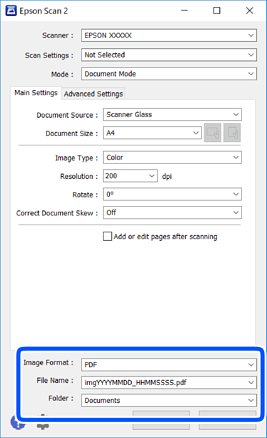
Atur pengaturan penyimpanan file.
-
Format Gambar: Pilih format penyimpanan dari daftar.Anda dapat melakukan pengaturan terperinci untuk masing-masing format penyimpanan kecuali BITMAP dan PNG. Pilih Pilihan dari daftar setelah memilih format penyimpanan.
-
Nama File: Konfirmasi nama file penyimpanan yang ditampilkan.Anda dapat mengubah pengaturan untuk nama file dengan memilih Pengaturan dari daftar.
-
Folder: Pilih folder penyimpanan untuk gambar pindaian dari daftar.Anda dapat memilih folder lain atau membuat folder baru dengan memilih Pilih dari daftar.
-
-
Klik Pindai.
