-
-
-
-
-
-
-
Informasi Perangkat Lunak dan Layanan Jaringan
-
Aplikasi untuk Mengatur Operasi Pemindaian dari Panel Kontrol (Epson Event Manager)
-
Aplikasi untuk Mengonfigurasi Operasi Faks dan Mengirim Faks (FAX Utility)
-
Aplikasi untuk Pencetakan Cepat dan Menyenangkan dari Komputer (Epson Photo+)
-
Aplikasi untuk Mengoperasikan Printer dari Perangkat Pintar dengan Mudah (Epson Smart Panel)
-
Aplikasi untuk Pembaruan Perangkat Lunak dan Firmware (Epson Software Updater)
-
Aplikasi untuk Mengonfigurasi Perangkat di Jaringan (EpsonNet Config)
-
-
-
Kertas Tercoreng Saat Pencetakan 2 Sisi Otomatis Berlangsung
-
Warna Tidak Merata, Coretan, Bintik-bintik, atau Garis Lurus Muncul pada Gambar Hasil Salinan
-
Pola Moiré (Garis-garis Bersilang) Muncul pada Hasil Cetakan
-
Gambar di Sisi Sebaliknya pada Dokumen Asli Muncul dalam Hasil Pindaian
-
Teks atau Gambar yang Disalin dari ADF Menciut atau Merenggang
Mengirim Faks Secara Otomatis dengan Panel Kontrol
Anda dapat mengirim faks dengan memasukkan nomor faks penerima pada panel kontrol.
-
Letakkan dokumen asli.
Anda dapat mengirim hingga 100 lembar dalam satu pengiriman; namun bergantung pada jumlah memori tersisa, Anda mungkin tidak dapat mengirim faks yang kurang dari 100 lembar.
-
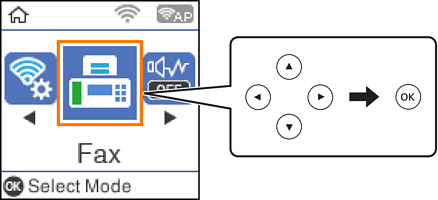
Pilih Faks di layar beranda.
Untuk memilih suatu item, gunakan tombol


 , kemudian tekan tombol OK.
-
Tentukan penerima.
Anda dapat mengirim faks monokrom yang sama kepada maksimal 100 penerima. Namun, faks berwarna hanya bisa dikirim kepada satu penerima per pengiriman.
-
Untuk memasukkan secara manual: Tekan nomor faks dengan tombol angka, kemudian tekan tombol OK.- Untuk menambah jeda (jeda selama tiga detik saat pemanggilan), tekan tombol.
- Jika Anda telah mengatur kode akses eksternal di Jenis Line, masukkan “#” (tanda pagar) untuk menggantikan kode akses eksternal yang sesungguhnya di awal nomor faks.Catatan:Jika Anda tidak dapat memasukkan nomor faks secara manual, Batasan Panggilan Langsung di Keamanan diatur ke Aktif. Pilih penerima faks dari daftar kontak atau riwayat faks terkirim.
-
Untuk memilih dari daftar kontak: Tekan tombol dan pilih penerima yang ingin Anda kirimi. Jika penerima yang Anda maksud belum terdaftar di Kontak, daftarkan melalui Manajer Kontak.
Faks > Menu > Manajer Kontak
-
Untuk memilih dari riwayat faks terkirim: Tekan tombol, lalu pilih penerima.
Catatan:Untuk menghapus penerima yang telah Anda masukkan, tekan tombol
di layar Faks, pilih penerima, kemudian tekan tombol OK. Tekan tombol  untuk menyelesaikan dan kembali ke layar Faks.
-
-
Tekan tombol OK, lalu pilih P'aturan Pindai atau P'aturan Krm Faks untuk melakukan pengaturan seperti resolusi dan metode pengiriman bila diperlukan.
-
Tekan tombol
sampai kembali ke layar Faks, kemudian tekan tombol  untuk mengirim faks.
-
Jika pengiriman telah selesai, keluarkan dokumen asli.
-
Jika nomor faks sibuk atau terjadi masalah tertentu, printer akan secara otomatis melakukan panggilan ulang setelah satu menit.
-
Untuk membatalkan pengiriman, tekan tombol
 .
.
-
Dibutuhkan waktu lebih lama untuk mengirim faks berwarna karena printer akan melakukan pemindaian dan pengiriman secara bersamaan. Saat mengirim faks berwarna, Anda tidak dapat menggunakan fitur-fitur lain.
